 PixPin
Appearance
标注
PixPin 内置了一套完整的标注工具,可在截图或贴图上快速添加说明、遮挡敏感信息、突出重点区域,也支持马赛克/模糊/智能擦除、聚光灯、放大镜等更细化的强调方式。
打开标注工具栏
- 截图后,标注工具栏会直接出现在截图界面中。
- 在贴图上按
空格,或通过右键菜单,也可以打开标注工具栏。
工具栏区域
标注工具栏分为主选区域和次选区域:
- 主选区域:一直显示,适合放常用工具。
- 次选区域:把鼠标移到展开按钮处后显示,适合放不常用工具。
如果经常使用某个工具,可前往 配置 - 标注 - 标注按钮调整 调整位置。像自动马赛克、放大镜、水印这类不常驻主选区域的工具,也可以在这里重新排列。
展开次选区域有两种入口:
- 直接把鼠标移动到标注工具栏右侧的小箭头处展开,再点击其中的「调整」。
- 前往 配置 - 标注 - 标注按钮调整 - 编辑按钮。
通用操作
撤销/重做
标注工具栏上提供撤销和重做按钮,也可使用快捷键:撤销 Ctrl + Z,重做 Ctrl + Y。
颜色
标注颜色可通过工具栏上的调色板选择。PixPin 预设了常见颜色,也可点击最大的颜色块打开颜色选择器自定义颜色。
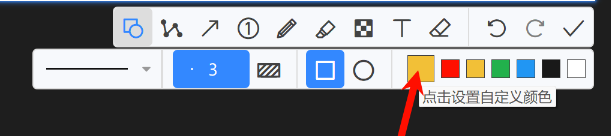
如果感觉默认颜色对比度不够高,可前往 配置 - 标注 - 编辑色板 修改常用颜色,或调整色板数量与布局。
TIP
按住 Ctrl + 鼠标滚轮 可调整颜色透明度。
TIP
除荧光笔外,其他标注工具默认共用一套颜色设置。如需让不同工具分别记住颜色,可前往 配置 - 标注 - 所有工具使用相同的颜色 关闭该选项。
线条粗细
大部分标注工具都支持使用鼠标滚轮调整粗细或大小。
二次调整
除铅笔和橡皮擦外,大多数标注支持二次调整。但要先切换到对应的工具,再点击已有标注进行编辑。如不需要此功能,可前往 配置 - 标注 - 标注二次编辑 修改。
删除标注
标注处于选中状态时,按下 Delete 或 Backspace 即可删除。
重新调出隐藏按钮
如果某些标注按钮在工具栏里看不到,可先把鼠标移动到工具栏右侧的小箭头处展开更多按钮。
如果把所有按钮都放到了一级菜单,或让二级菜单里没有任何按钮,那么这个小箭头会消失。此时只能前往 配置 - 标注 - 标注按钮调整 - 编辑按钮 重新打开编辑界面。
快捷键
在标注时可通过快捷键快速切换工具:
- 几何图形:
Shift + 1 - 折线:
Shift + 2 - 箭头:
Shift + 3 - 序列号:
Shift + 4 - 铅笔:
Shift + 5 - 荧光笔:
Shift + 6 - 马赛克:
Shift + 7 - 文本:
Shift + 8 - 橡皮擦:
Shift + 9 - 聚光灯:
Shift + 0
延伸阅读
- 用 PixPin 聚光灯高亮关键信息的标注方法:适合截图内容复杂、箭头和框线仍不够醒目的场景。
- 用 PixPin 放大镜标注突出局部细节的方法:适合按钮、文字或状态细节太小的场景。