 PixPin
Appearance
v3.0.8.0 更新日志
2026年03月27日
PixPin 3.0 大版本迎来了全面而重磅的升级,致力于为您提供更加高效、流畅的截图与处理体验。在这个里程碑版本中,我们对 UI 进行了全面重构,带来了更现代清爽的视觉风格;同时正式接入了 AI 大模型,让翻译水平和文本识别算法获得了显著提升。新版本还增加了支持多种新格式的图像保存对话框,以及支持拖拽操作的桌面悬浮图标。此外,本次 3.0.8.0 版本更在前一版本的基础上修复了部分已知问题。
下载地址
Windows
MacOS
更新说明
3.0.8.0
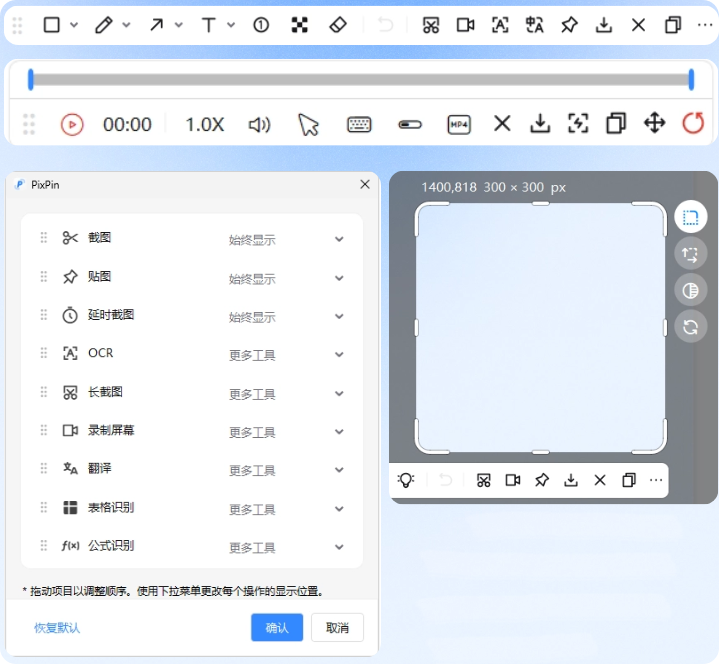
焕然一新的界面
我们对 UI 进行了全面重构。全新的设计语言,更加现代、清爽的视觉风格,让你在高效工作的同时,也能拥有极致的视觉体验。 支持自定义选区边框宽度和颜色,配置-外观-截图。
更强大的文本识别

全新升级的文本识别算法,提高了识别的准确率,能同时识别简体中文,繁体中文,英文,日文。
更强大的图像保存
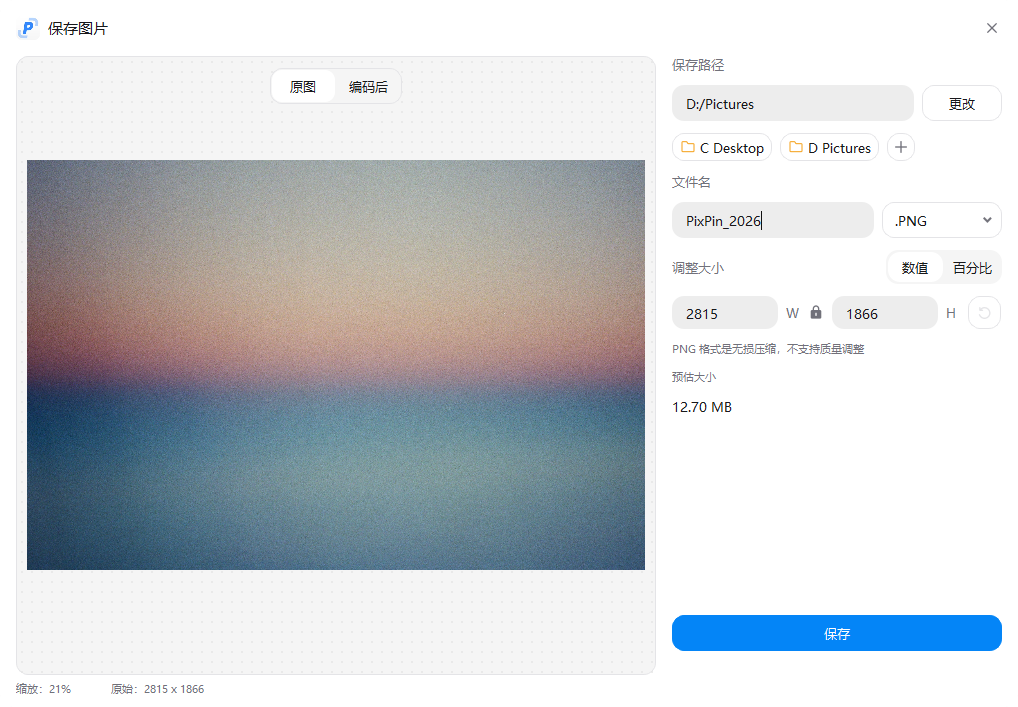
全新设计的保存界面,新增支持AVIF和PDF格式,预估保存文件大小,会员可预览编码效果。 可随时切换回旧版保存界面样式,配置-外观-外观-保存对话框样式。
AI翻译
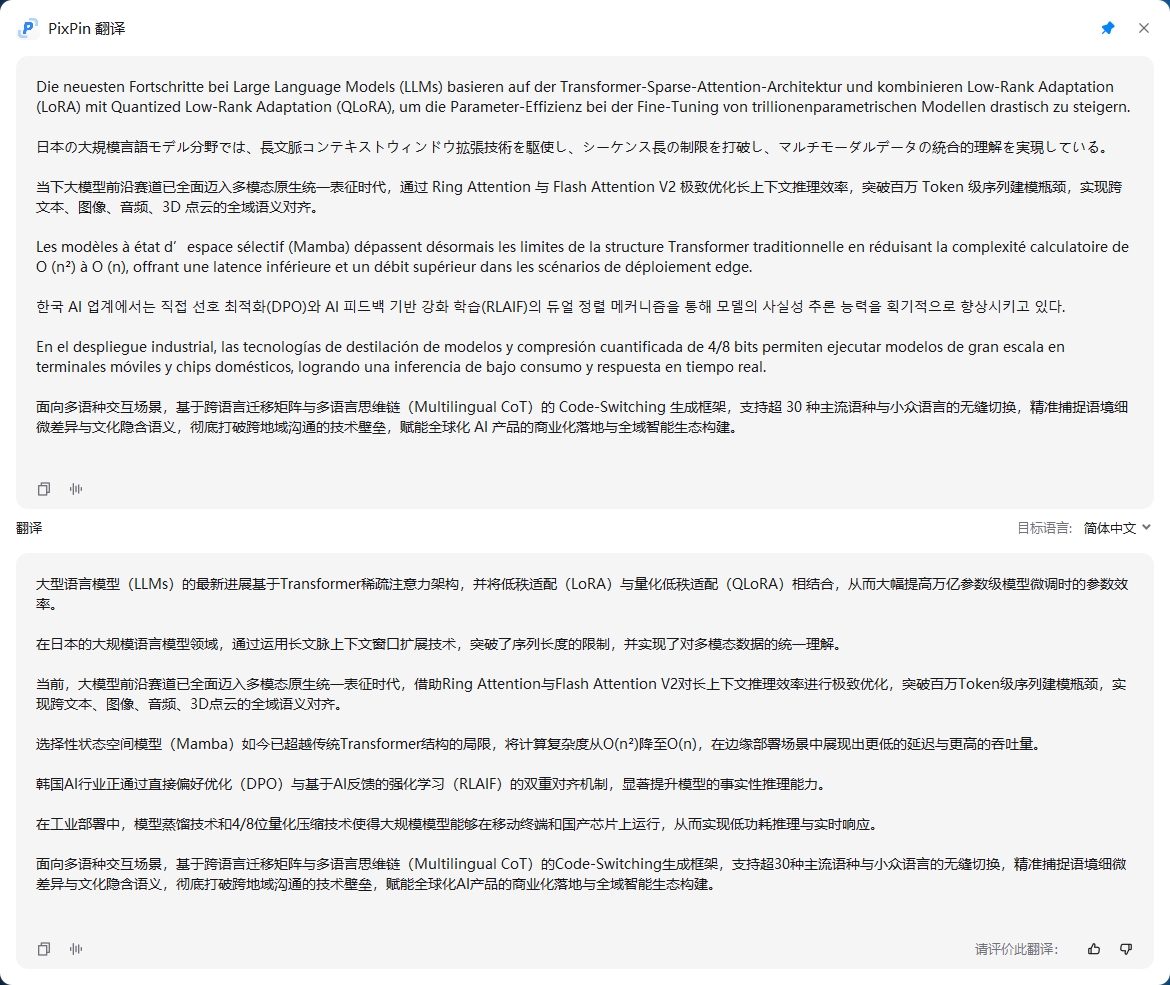
我们正式接入了 AI 大模型,翻译水平大幅度跃升。不仅支持多种语言的自动互译,还能结合语境给出更精准、更自然的翻译结果,阅读外文资料从此畅通无阻。 可随时切换回旧版翻译模式,配置-系统-翻译-翻译模式。

桌面悬浮图标
通过桌面悬浮图标,点击即可触发快捷操作。还可以直接将图像或文字拖动到图标上完成贴图,可全程鼠标操作。 若关闭悬浮图标后想打开,配置-系统-系统-桌面工具栏显示。
- 【功能】录制结束后的预览页新增快捷操作,空格:暂停、左右方向键:切换帧、Home/End:跳到首尾帧
- 【功能】橡皮檫标注增加“清除所有标注”按钮
- 【功能】悬浮球菜单新增“全屏隐藏”和“截图隐藏”菜单选项,默认开启
- 【功能】翻译对话框新增分隔线,支持手动调节原文和译文区域大小
- 【功能】保存对话框新增“复制图像路径”按钮
- 【优化】文本识别对话框现在可以调整大小
- 【优化】录屏后webp 导出速度