 PixPin
Appearance
LaTeX 公式识别
当需要获取他人的 LaTeX 数学公式,但截图不够清晰、手动输入耗时费力、且无法直接获取对应的 LaTeX 源代码时,可使用公式识别功能快速提取公式。
TIP
LaTeX 公式识别为会员功能,如果这个功能可以帮助到您,欢迎开通PixPin会员以解锁更多强大功能!
使用方式
可通过以下三种方式启动公式识别:
快捷键识别
截图后按Shift + F快速识别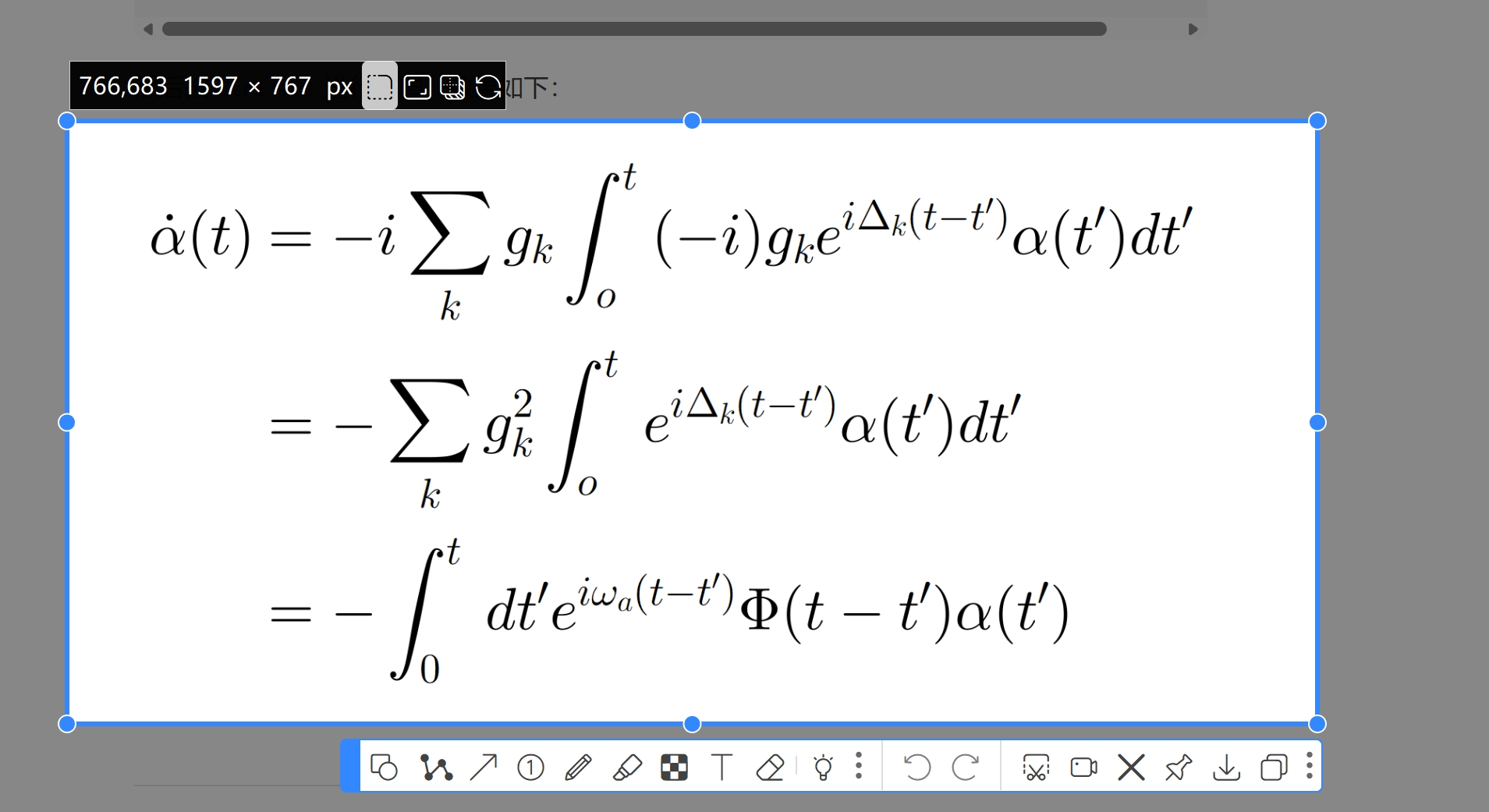
贴图右键菜单
贴图后,右键菜单 → 识别 → 公式识别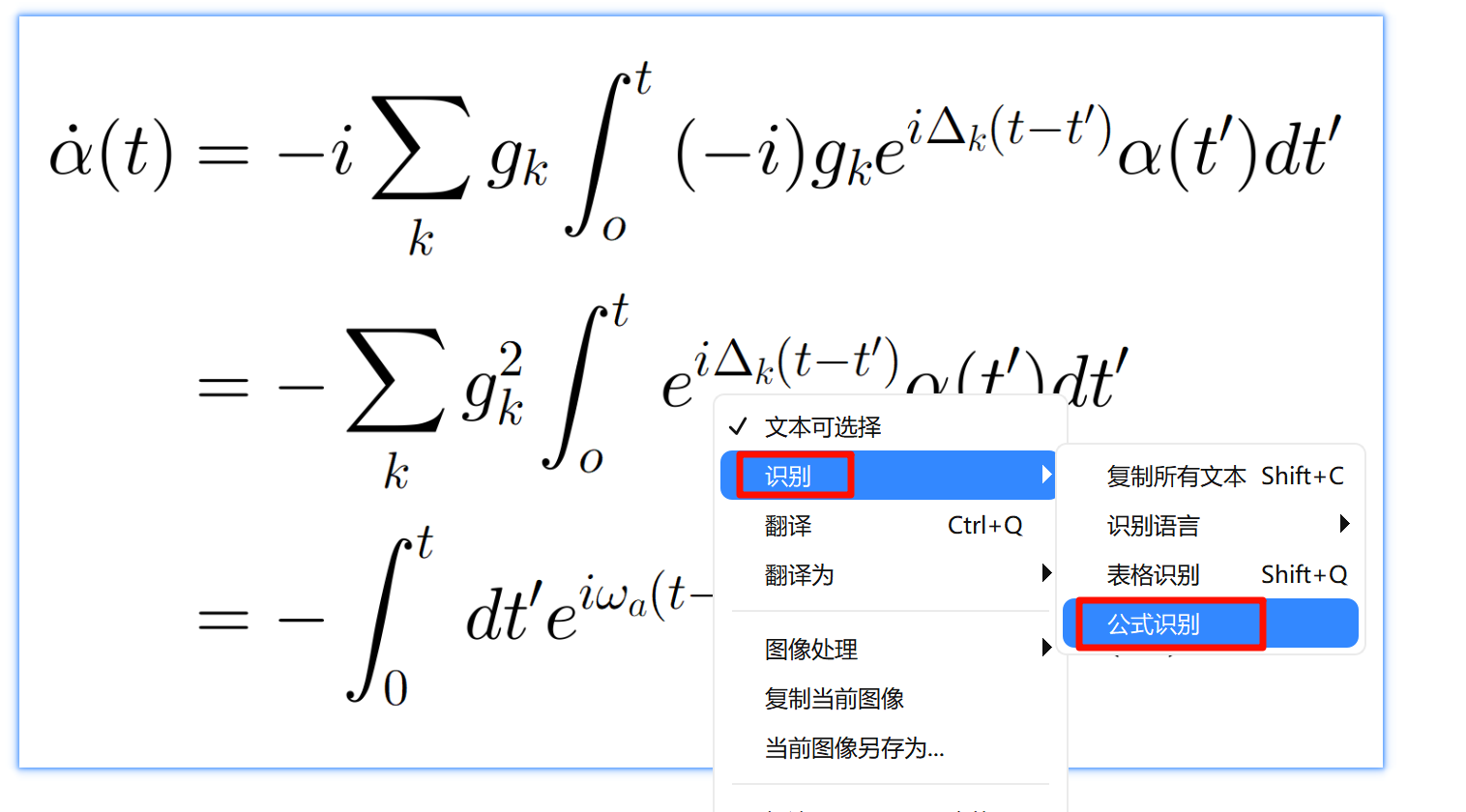
截图工具栏
截图后,点击工具栏最右侧的扩展 → 公式识别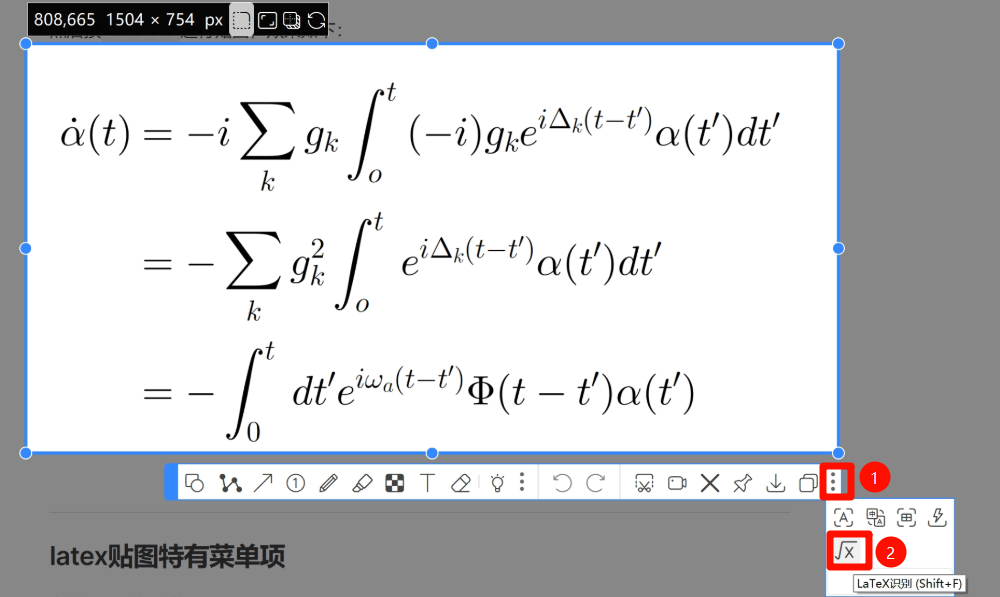
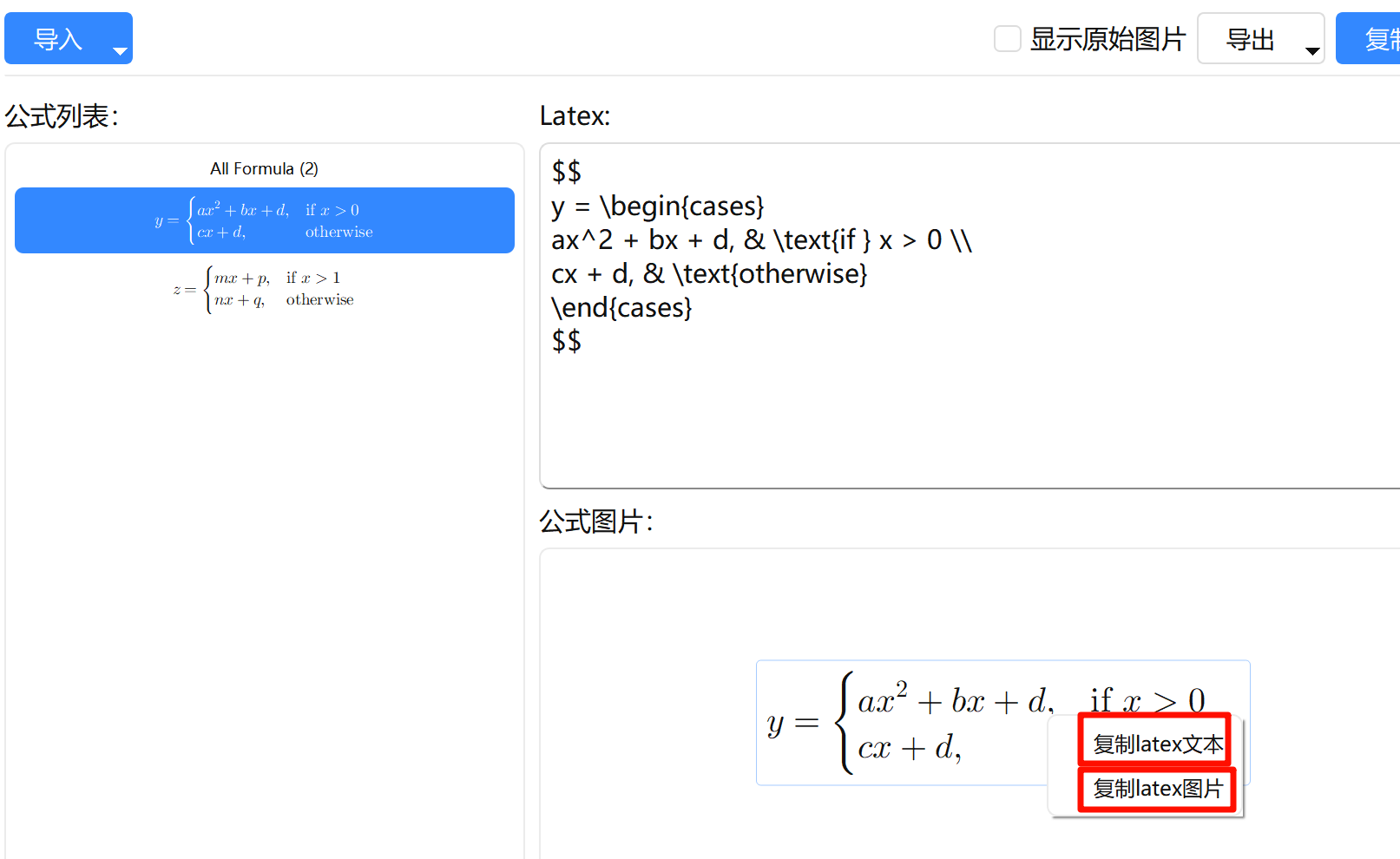
识别窗口界面
以下是完整的公式识别窗口:
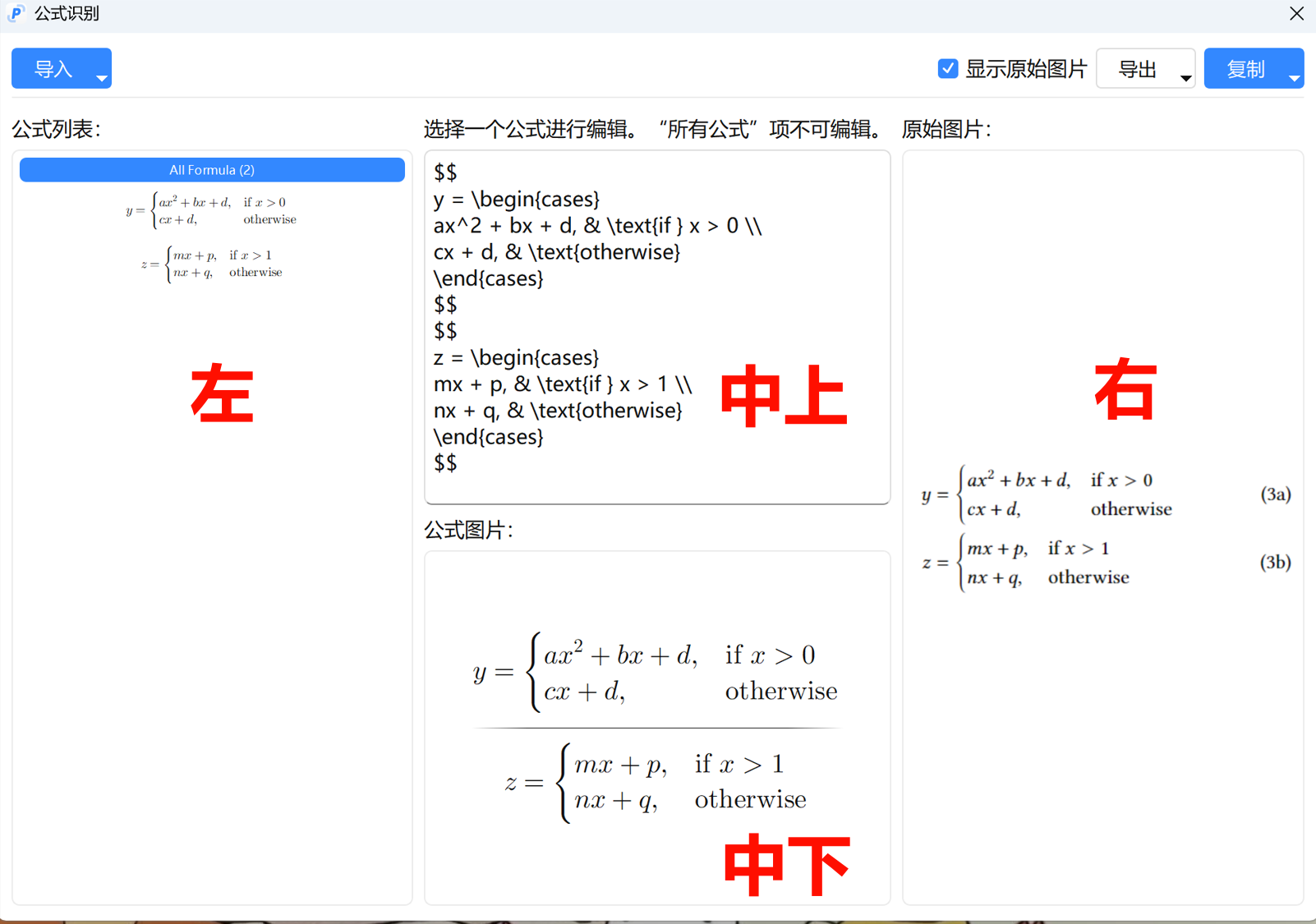
窗口布局说明
- 左侧区域:公式缩略图列表,可选择全部公式或单个公式,选中后中间区域会相应更新
- 中上区域:LaTeX 文本编辑器
- 选择"全部公式"时仅可浏览
- 选择单个公式时可编辑修改,修改会实时更新缩略图和预览区域
- 中下区域:公式渲染预览,支持鼠标滚轮缩放和拖动
- 右侧区域:原始图片显示,支持鼠标滚轮缩放和拖动
功能操作
导入功能
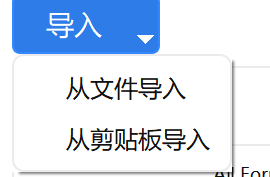
- 从文件导入:选择本地图片文件进行公式识别
- 从剪贴板导入:直接从剪贴板获取图片进行识别
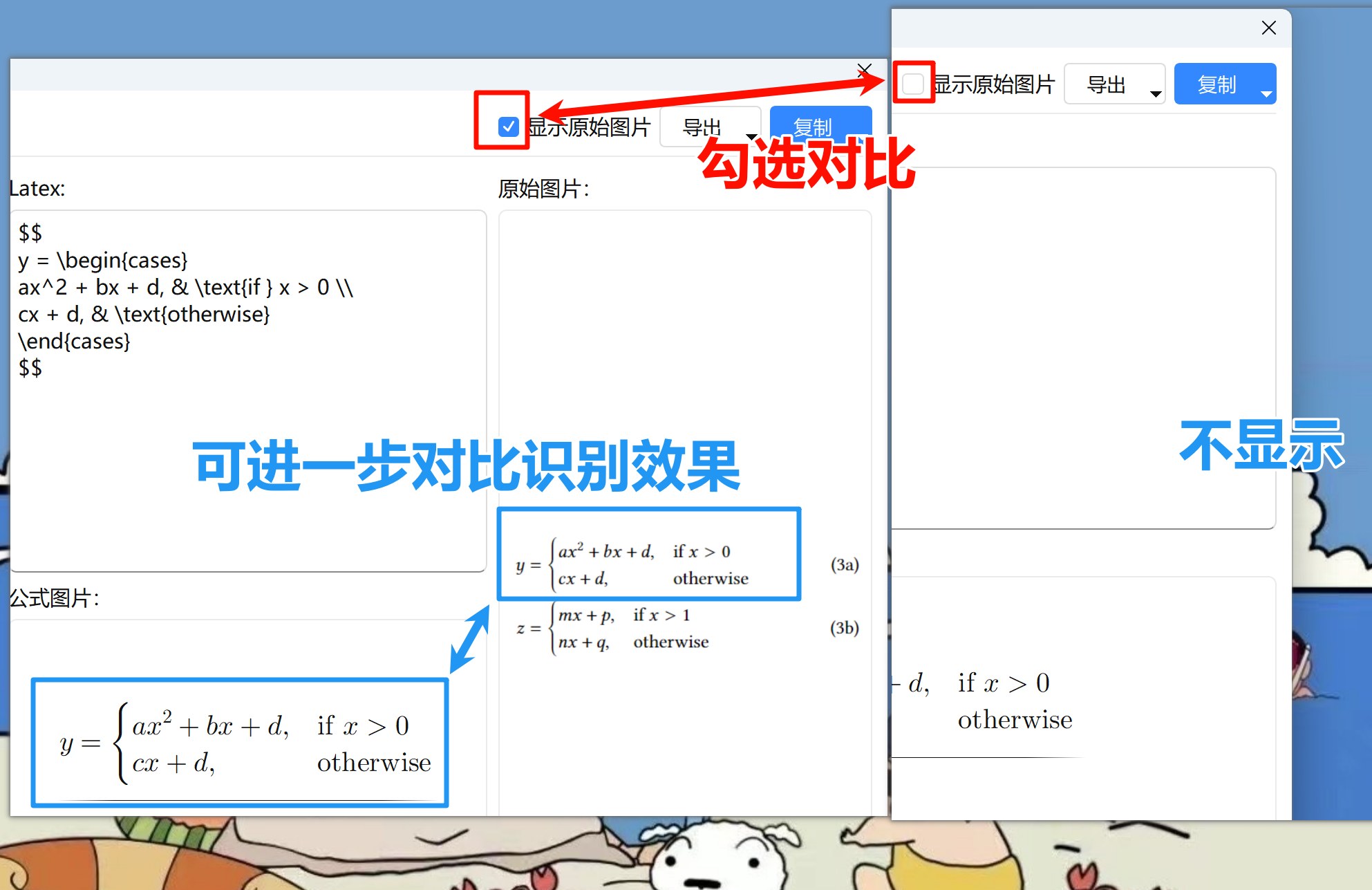
显示原始图片
在右侧显示原始图片,方便对比识别效果和准确性。
导出与复制功能
操作对象说明
以下所有功能的操作对象取决于左侧选中的内容:
- 选中全部公式时,操作应用于所有识别出的公式
- 选中单个公式时,仅操作该公式
导出功能
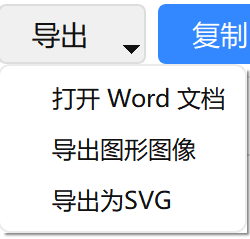
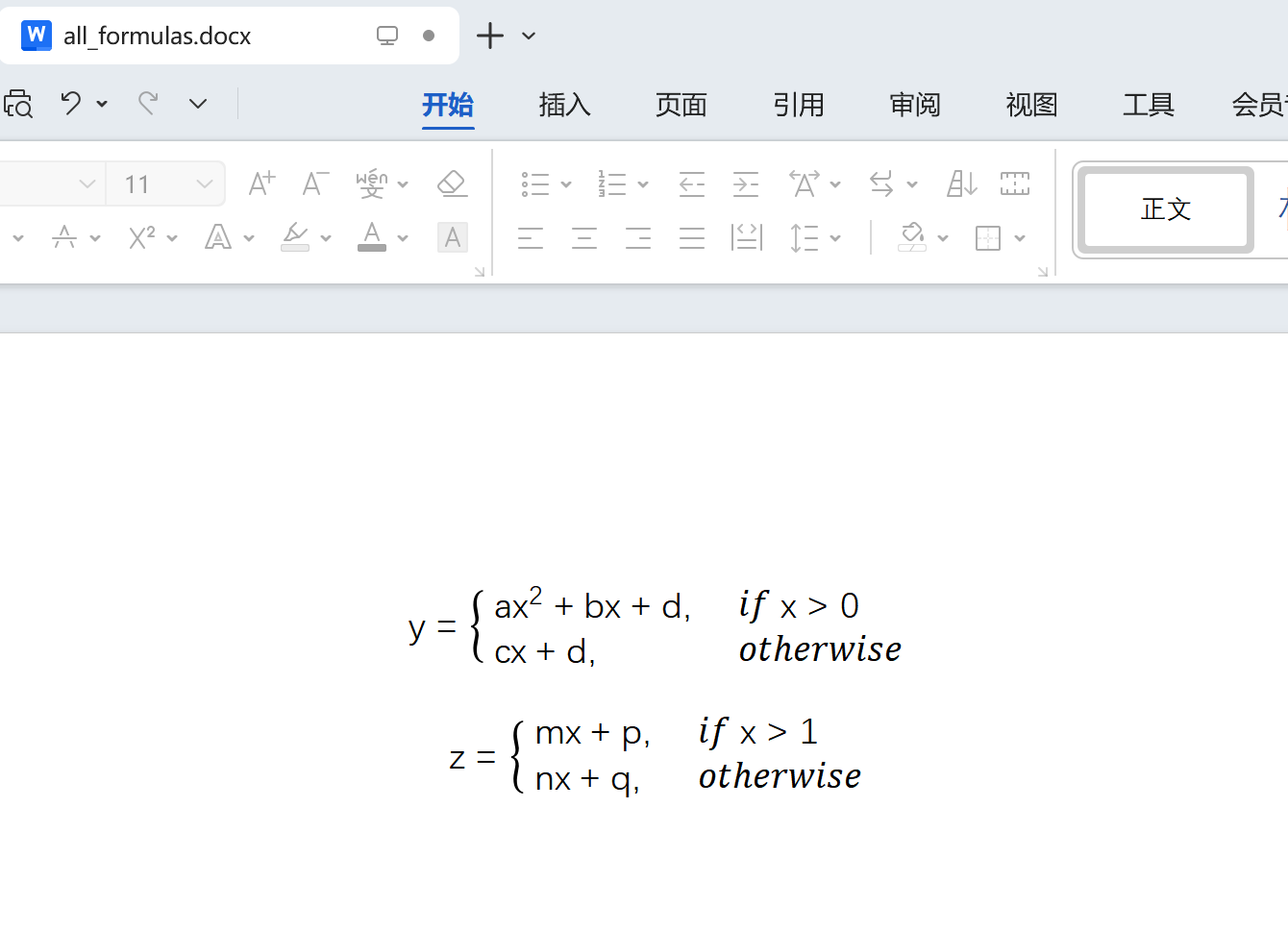
1. 在 Word 中打开/插入
将公式以可编辑的 Office 数学对象插入 Word 文档,便于后续排版与编辑(如调整字体、大小或作为报告的一部分)。
注意
插入到 Word 后需手动保存文档到本地。
2. 导出为图片
将公式导出为图片文件(支持 PNG、JPG 等格式),可保存到电脑任意位置。适用于需要将公式作为图片嵌入到文档、演示文稿或网页中的场景。

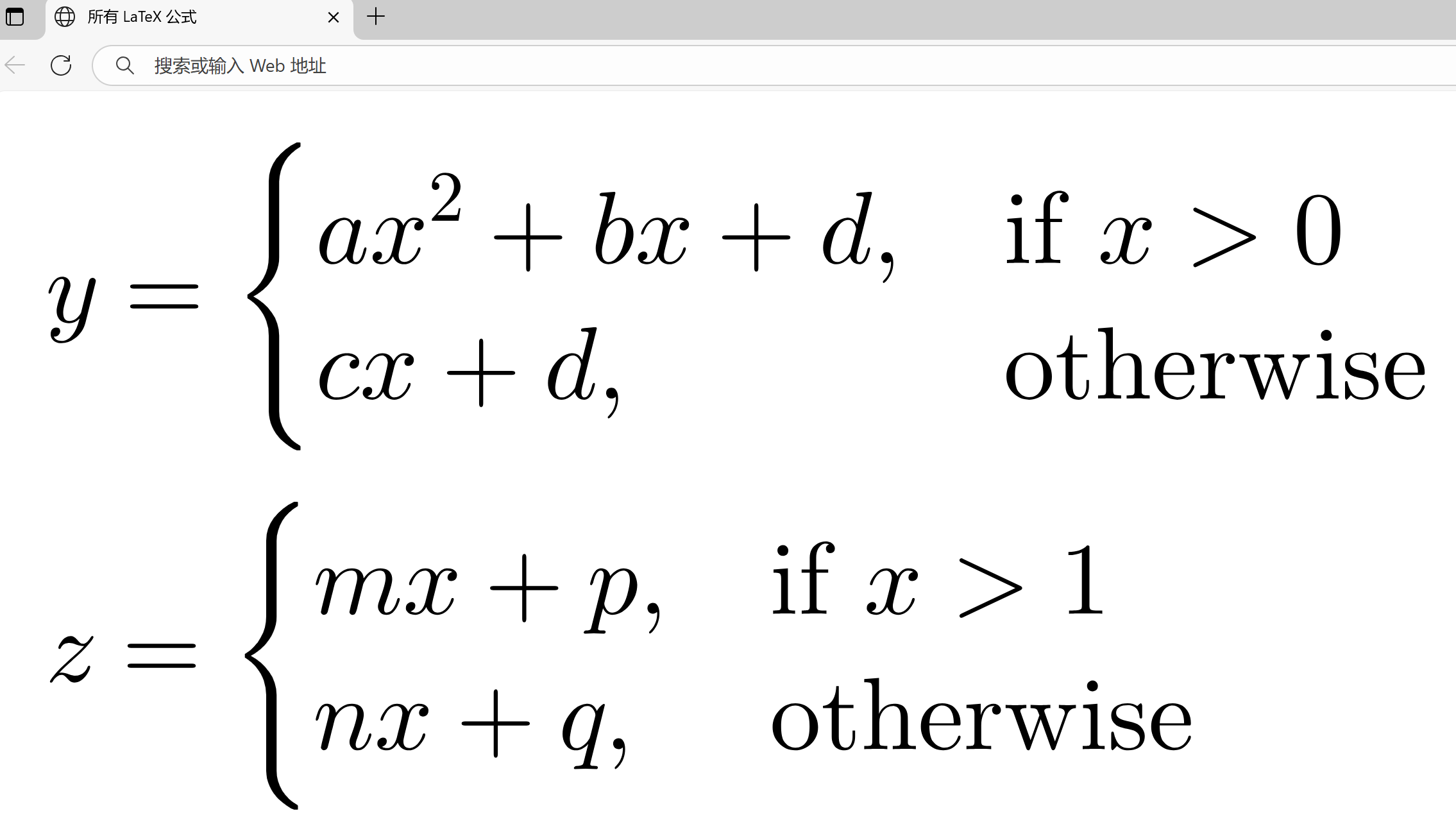
3. 导出为 SVG
将渲染后的公式导出为 SVG 矢量图。SVG 在放大时不会失真,适合用于演示文稿、印刷或需要高分辨率展示的场景。
复制功能
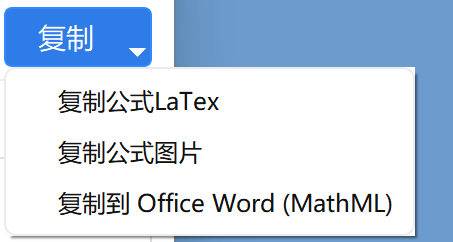
1. 复制公式 LaTeX 代码
- 复制当前所选公式的 LaTeX 源代码到剪贴板
- 复制后可直接粘贴到编辑器、论文或代码中,便于二次编辑与复用
2. 复制公式图片
- 复制当前所选公式的渲染图片到剪贴板
- 适用于需要将公式作为图片粘贴到文档、演示文稿或聊天窗口中的场景,保持公式的视觉效果
3. 复制为 MathML
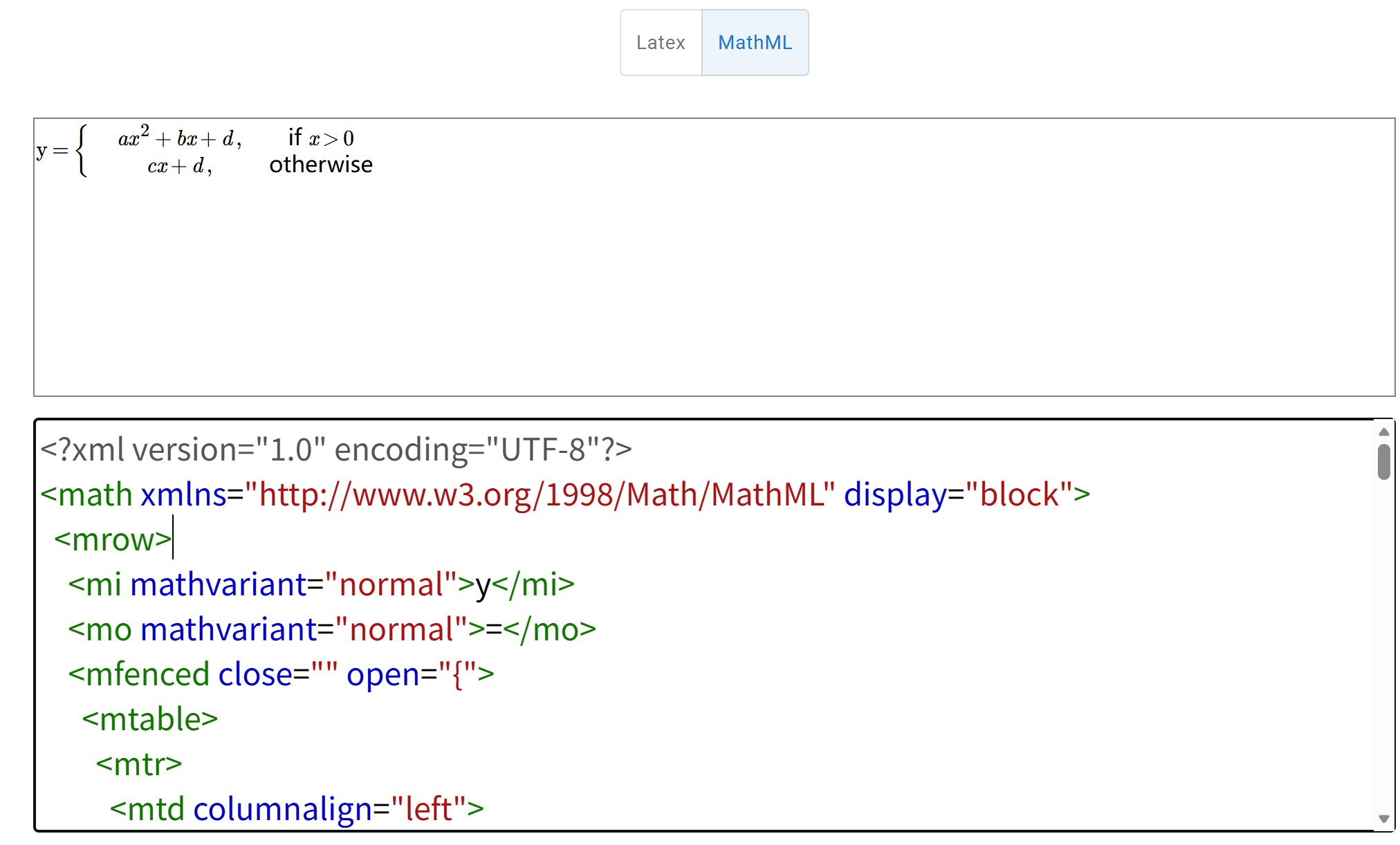
将当前公式转换为 MathML(数学标记语言)并复制到剪贴板。MathML 适用于在网页或支持 MathML 的编辑器中嵌入可解析的数学内容,便于无缝集成与可访问性处理(例如屏幕阅读器)。
使用示例:
在支持 MathML 的网页编辑器或 CMS 中粘贴代码,页面会自动渲染并显示公式:
兼容性提示
并非所有浏览器/编辑器原生支持 MathML,粘贴前请确认目标平台的兼容性或使用能处理 MathML 的插件/组件。
其他功能
还有一些隐藏在公式中的菜单:
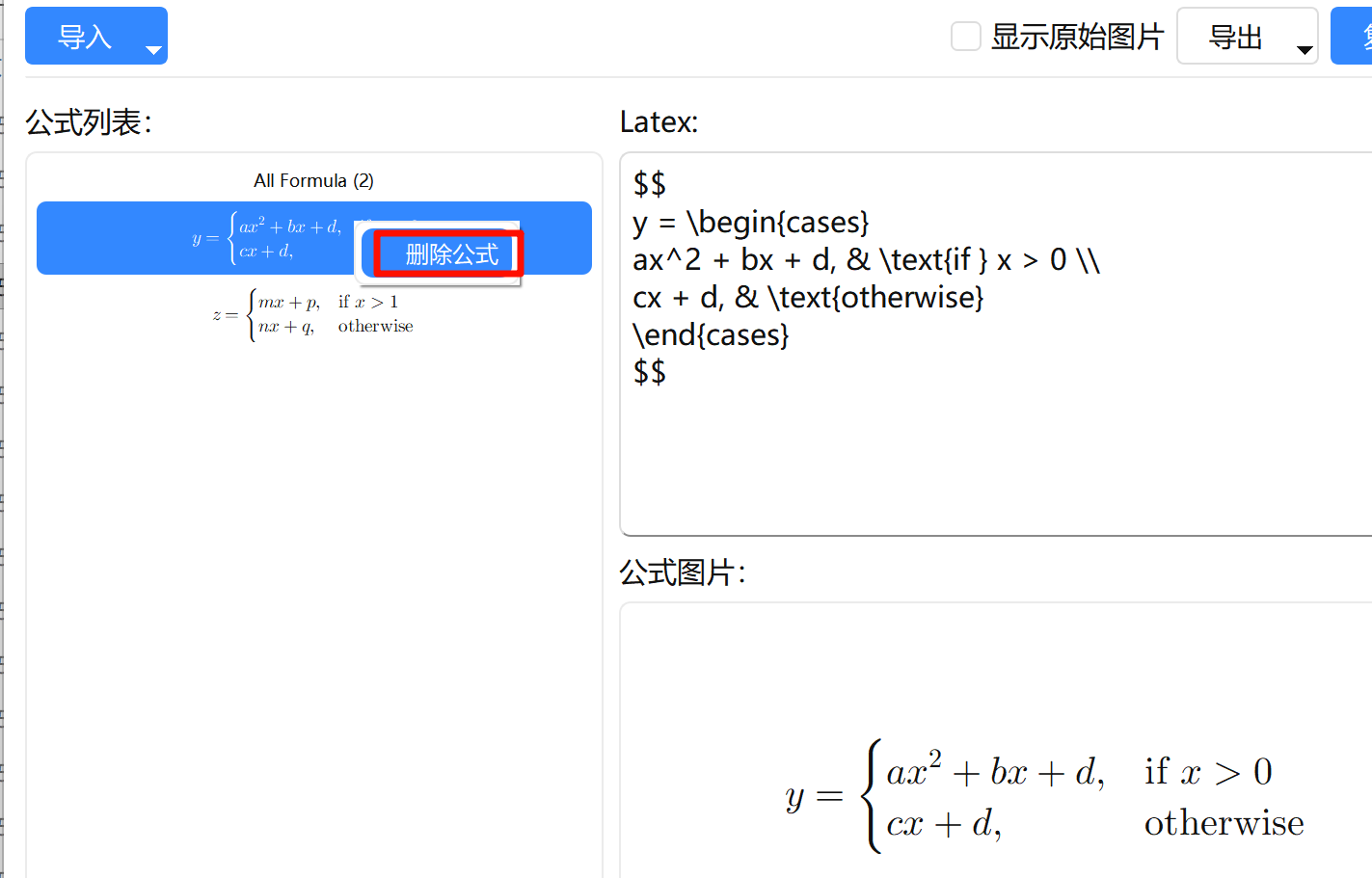
删除公式
当识别或修改出现错误过多,或不需要某些公式时,可通过删除功能移除:
- 在左侧缩略图区域选中目标公式
- 鼠标右键出现菜单后,点击删除公式
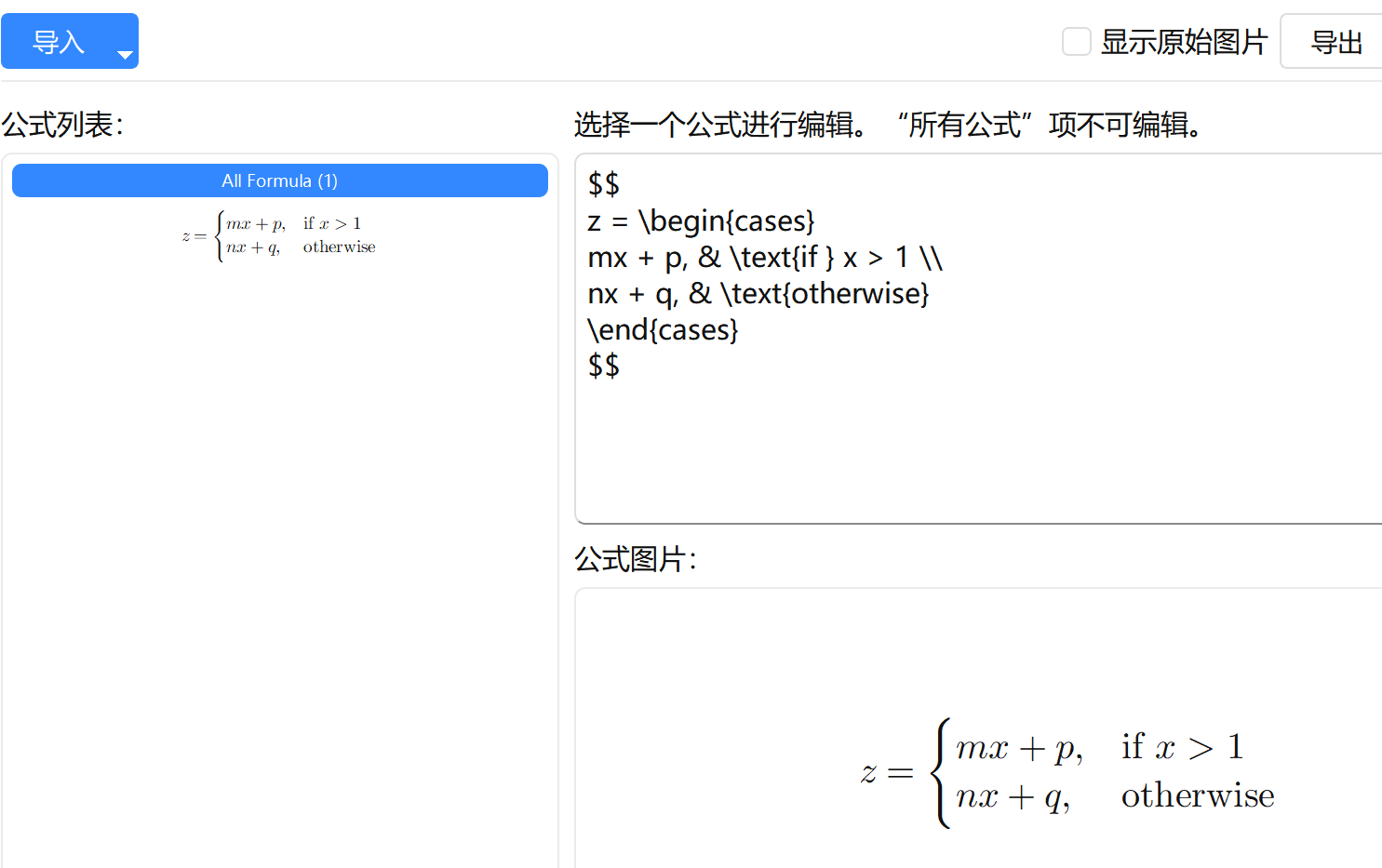
删除后的效果:
快捷复制
在中下的渲染预览区域,可以直接对公式进行快捷操作:
- 鼠标左键双击公式,或
- 鼠标右键点击公式,在弹出菜单中选择“复制 LaTeX 文本”或“复制 LaTeX 图片”