 PixPin
Appearance
静态截图
静态截图是 PixPin 的基本功能之一。当您想记录屏幕上的任何区域时,都可以使用 PixPin 的静态截图。截取的图片可以保存到本地,也可以直接贴在屏幕上,供您参考查阅。
触发截图的方式
快捷键
默认设置下,使用快捷键 Ctrl + 1 可以触发截图,可前往「配置」-「快捷键/动作」界面设置不同的快捷键。
默认情况下不允许设置过于简单的快捷键(如单字母按键等),因为这可能会与其他软件的快捷键冲突。
Windows系统下的注意事项
当具有管理员权限的软件在前台时,快捷键可能无法正常使用。此时可前往「配置」-「系统」界面勾选「开机启动」以及「使用管理员权限运行」
托盘菜单
在托盘图标中通过右键点击(Windows 系统)或单击(macOS 系统)可以弹出托盘菜单,点击截图项即可触发截图。
自定义区域/延时截图
当需要在自定义区域内截图或延迟一段时间后截图时,可通过托盘菜单或快捷键 Alt + 1 打开自定义截图界面,选择截图区域或设置延时时间后,点击「应用」按钮即可触发截图。 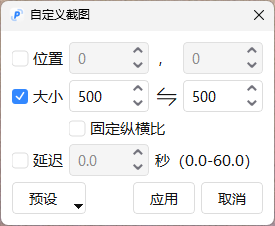
TIP
可以利用自定义截图的「预设」功能,保存常用的截图区域或延时时间,方便下次使用。
托盘图标触发(仅限于Windows系统)
单击 PixPin 的托盘图标也可以触发截图。如果觉得容易误触,可前往「配置」-「系统」-「任务栏托盘」界面设置为中键单击或双击,也可以关闭通过托盘触发截图的功能。 
命令行截图(仅限于Windows系统)
当需要通过其他程序或脚本触发 PixPin 的截图功能时,可以使用以下命令:
shell
PixPin.exe -r "pixpin.screenShotAndEdit()"PixPin.exe -r "pixpin.screenShotAndEdit()"通过命令行触发截图时,PixPin 必须已在运行中,否则无法触发。
截图相关操作
OCR文本识别
在截图界面框选需要识别的文本后,按下 Shift + C 即可对选中的文本进行 OCR 识别,识别结果将自动保存到剪贴板中。 
二维码识别
PixPin 支持识别截图中的二维码。当截图中包含二维码时,PixPin 会自动识别二维码内容,点击二维码识别按钮可以查看识别结果。点击二维码下方的按钮可以复制二维码的内容;如果二维码是一个网址,还可以点击链接按钮打开浏览器访问。在截图界面按下 Q 键可切换是否启用二维码检测。
UI 元素识别
PixPin 支持自动识别屏幕上的 UI 元素/窗口。当您需要截取某个 UI 元素时,可以通过快捷键 Ctrl + 1 进入截图界面,然后把鼠标移动到需要截取的 UI 元素/窗口,PixPin 会自动识别出其位置。此时单击可以进行后续操作,双击则直接截取到剪贴板中。 在选择 UI 元素时,还可以通过鼠标滚轮切换到父子元素,方便更精确地选择目标 UI 元素。 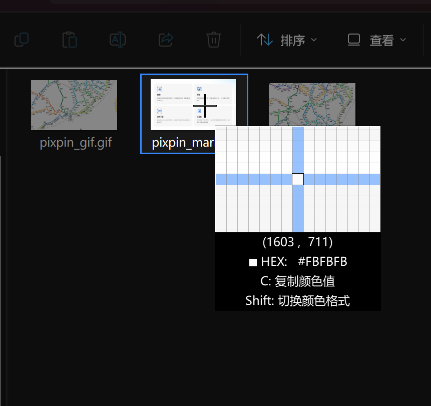
如果不需要 UI 元素自动识别,可在「配置」-「截图」界面关闭「UI 检测」
macOS 也支持 UI 元素检测,包括细粒度按钮、文本框等子元素
UI 元素识别依赖目标软件提供的识别接口。如果目标软件没有提供可用接口,或出于安全性屏蔽内部元素,PixPin 只能识别到窗口范围,无法继续识别窗口内按钮、文本框等细分元素。
取色
在截图界面时会显示放大镜,放大显示鼠标周围的内容,并显示鼠标指向像素的颜色值。按下 C 即可复制当前像素的颜色值到剪贴板。颜色默认以 RGB 格式显示,可以按 Shift 切换到 Hex 格式,并可通过「配置」-「截图」-「放大镜颜色格式」设置 Shift 键切换的颜色格式,支持 HSV 和 HSL。 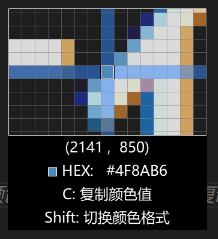
精细调整截图选框位置大小
在使用鼠标框选出截图区域后,可以通过按键操作以像素级别调整选框
- 移动选框位置
按下方向键可以把选框往对应方向移动1个像素 - 调整选框大小
按住Shift键加上方向键可以调整选框对应边往选框内收缩一个像素
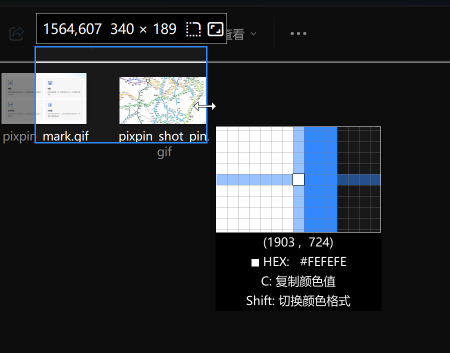
按住Ctrl键加上方向键可以调整选框对应边往选框外扩展一个像素 - 通过放大镜精细调整 把鼠标移动到选框边缘,按住鼠标后使用 WASD 键可以调整鼠标位置,此时放大镜会放大显示鼠标附近的区域,方便精确地控制截图范围
圆角截图
PixPin 支持调整选框为圆角矩形,可以在截图选框上方的工具栏中找到圆角截图按钮,点击后可在图标右侧调整选框的圆角大小。
TIP
Windows 的剪贴板对透明通道的图片支持不佳,把圆角图片通过剪贴板粘贴到其他软件时可能会出现圆角变黑的问题,建议先保存文件再插入到其他软件。
注意:JPG / BMP 等格式不支持透明通道,保存圆角截图为这类格式时,圆角边缘会被渲染为黑色。建议保存为 PNG 或 WebP 格式以保留透明通道。
添加阴影/边框
可以在贴图时设置是否要添加阴影或边框,点击开启阴影边框按钮后,复制/贴图/保存后的图片就会添加上阴影或边框。
- 在设置面板上可选择是添加阴影还是边框,再次点击选框可设置颜色
- 在开启阴影功能后,鼠标移动到按钮或者阴影设置面板上的时候,截图区域会展示预览效果
截图添加阴影演示

带阴影截图后粘贴到其他软件没有阴影?
这是因为 Windows 部分软件对剪贴板中图像的透明度支持不佳。可前往「配置」-「系统」-「剪贴板」中,将「复制图像为文件」设置为自动或 PNG。
手动输入截图范围
鼠标框选截图区域后,可以在截图选框上方的工具栏中点击表示截图范围的文字,然后在弹出的对话框中输入截图的宽高,PixPin 会据此调整选框的位置大小。 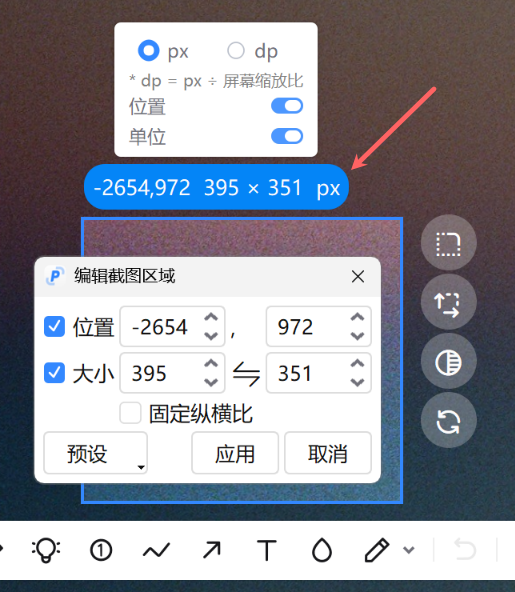
固定截图框长宽比例
在使用鼠标框选/调整截图范围时,按住 Shift 键可以固定截图框的长宽比为 1:1。也可以选定截图范围后点击工具栏上的固定比例按钮,之后调整截图框的大小会按照当前的长宽比例进行调整。 
截取鼠标指针
默认情况下截图不会显示鼠标指针。如果需要显示鼠标指针,在截图界面上按下 ~ 键(在 Esc 键下方)即可显示/隐藏截图时的鼠标指针。
也可前往「配置」-「截图」界面设置「显示光标」
截图后操作
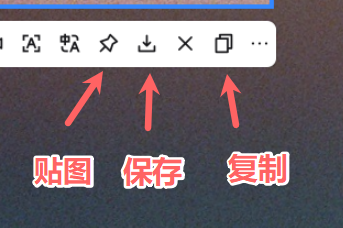
贴图
选定截图区域后,可以通过 Ctrl + 2 / Ctrl + T / 点击贴图图标的方式贴图到屏幕上,然后可以通过鼠标拖动、滚轮缩放等方式调整贴图的位置和大小,也可以通过右键菜单进行更多操作(如删除、锁定等)。
保存到文件
选定截图区域后,可以按下 Ctrl + S 或点击保存图标保存截图到本地,支持保存为 PNG、JPG、BMP、WebP、AVIF、PDF 格式。在「配置」-「保存」界面可以设置保存图像的质量。
复制到剪贴板
选定截图区域后,可以通过 Ctrl + C / Enter / 点击复制图标 / 鼠标双击的方式复制截图到剪贴板,然后可以在其他软件中按下 Ctrl + V 粘贴。
历史记录
截图记录
PixPin 会自动记录您的截图历史,可以通过在截图界面按下 < 和 > 加载上一张和下一张历史截图记录。
默认情况下 PixPin 会记录最近的 10 张截图,可在「配置」-「截图」界面设置「保留的历史截图数量」,也可以把数量设置为 0 来关闭历史截图记录功能。
截图区域记录
PixPin 也会记录您最近 10 次的截图区域大小和位置,可以通过在截图界面按下 R 和 Shift + R 载入最近的截图区域。
默认情况下 PixPin 会记录最近的 10 次截图区域,可在「配置」-「截图」界面设置「保留的历史截图区域数量」,也可以把数量设置为 0 来关闭历史截图区域记录功能。