 已贴到屏幕


 滚动截图 · 360 × 2,480

截图更精准
自动识别窗口与界面元素,放大镜逐像素对齐;截完直接标注、贴图或识别文字,一气呵成。
自动识别窗口与元素,截完直接标注、贴图、识别。
PixPin 是一款免费的截图软件。截图、贴图、OCR 文字识别、长截图、录屏 GIF,
一个快捷键就能开始,让屏幕上的信息真正为你所用。
免费的截图软件:截图、贴图、OCR 文字识别、长截图、录屏 GIF,一个快捷键全部搞定。
免费使用|无广告|支持 Windows 与 macOS
PixPin 是 Windows / macOS 电脑软件
截图、贴图、标注、OCR 文字识别、长截图和录屏,常用的屏幕工具都在这里。
截图、贴图、文字识别、录屏,都在这里
自动识别窗口与界面元素,放大镜逐像素对齐;截完直接标注、贴图或识别文字,一气呵成。
自动识别窗口与元素,截完直接标注、贴图、识别。

图片、文字、颜色、文件都能贴在屏幕最上层,缩放、旋转、调透明度,对照参考不用切窗口。
图片、文字、颜色、文件都能贴在屏幕最上层。

按 F1 截图,F3 把剪贴板贴到屏幕上; 滚轮缩放,双击关闭贴图。
#3388FF
RGB:   51, 136, 255
HSV:  215,  80, 100
HSL:  215, 100,  60
HEX:   3388FF


 PDF年度计划.pdf2.48 MB

贴图上的文字直接划选复制;截图时点「识别文字」,在识别窗口里校对、复制。
截图里的文字,拖动鼠标即可选中;
不必再手动敲一遍,复制就能粘贴。
还能高亮、划线,像编辑文档一样。

 PixPin 文字识别
结果将自动显示,等待时可查看原始图像。

形状、聚光灯、画笔、荧光笔、箭头、折线、放大镜、文字、水印、序号、马赛克、自动马赛克——截完直接在原图上标注,点一下工具看看效果。

无论是屏幕截图、书页还是手写稿,一键转为地道译文、Word、Excel 或 LaTeX——精准还原段落、表格与公式,拿来即用
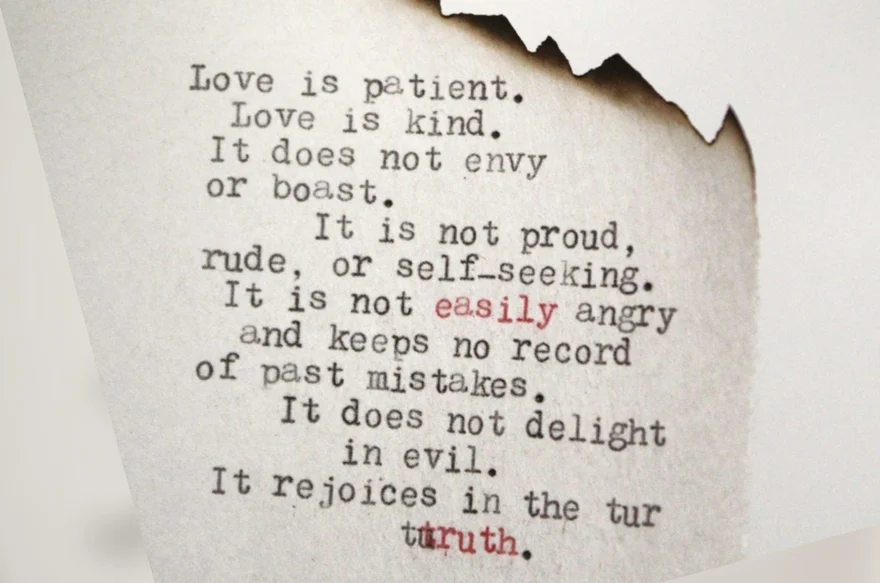 英 → 中
 AI 翻译 · 英语 → 简体中文
爱是忍耐,爱是恩慈。
不嫉妒,也不自夸。
不骄傲,不无礼,不求自己的益处。
不轻易发怒,也不记念旧恶。
不喜爱不义,只与真理同乐。
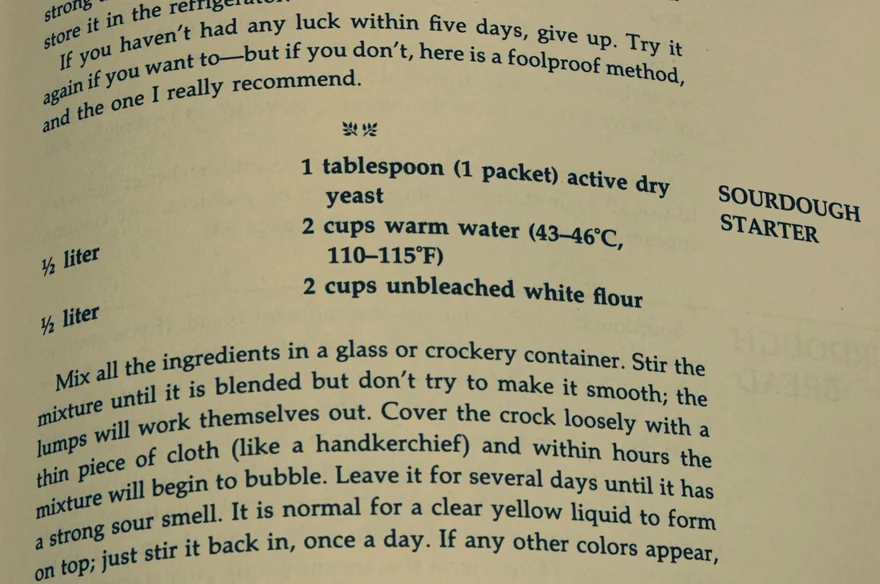 整页识别
 Sourdough Starter.docx
Mix all the ingredients in a glass or crockery container. Stir the mixture until it is blended but don't try to make it smooth; the lumps will work themselves out. Cover the crock loosely with a thin piece of cloth (like a handkerchief) and within hours the mixture will begin to bubble. Leave it for several days until it has a strong sour smell. It is normal for a clear yellow liquid to form on top; just stir it back in, once a day. If any other colors appear,…
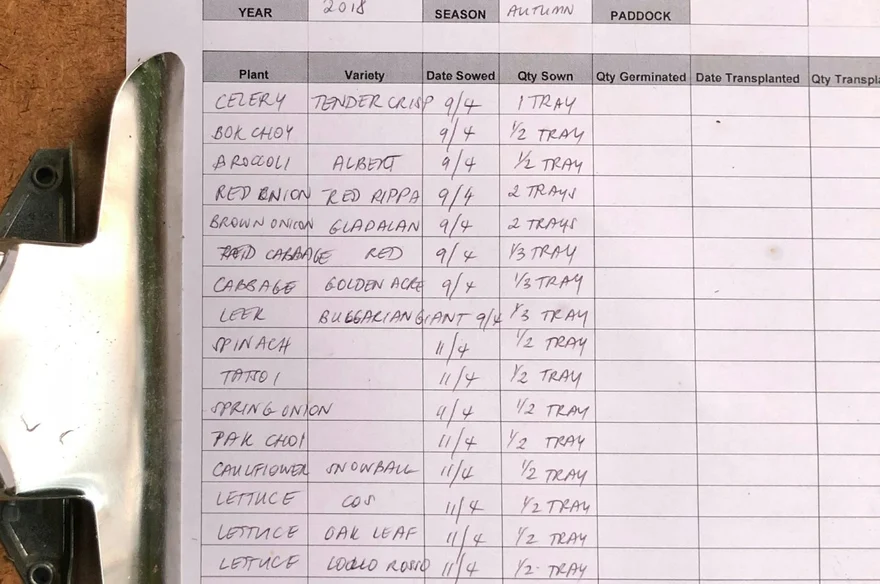 表格区域
 Seedling Log 2018.xlsx
| A | B | C | D | E | |
|---|---|---|---|---|---|
| 1 | Plant | Variety | Date Sowed | Qty Sown | |
| 2 | CELERY | TENDER CRISP | 9/4 | 1 TRAY | |
| 3 | BOK CHOY | 9/4 | ½ TRAY | ||
| 4 | BROCCOLI | ALBERT | 9/4 | ½ TRAY | |
| 5 | RED ONION | RED RIPPA | 9/4 | 2 TRAYS | |
| 6 | BROWN ONION | GLADALAN | 9/4 | 2 TRAYS | |
| 7 | RED CABBAGE | RED | 9/4 | ⅓ TRAY | |
| 8 | CABBAGE | GOLDEN ACRE | 9/4 | ⅓ TRAY | |
| 9 | LEEK | BULGARIAN GIANT | 9/4 | ⅓ TRAY |
 公式
 公式识别 · LaTeX
x = \int_{0}^{\tau} v_x(t)\,dt = -v_0\,\tau \sin\varphi下载 PixPin 即可使用 · 会员功能可免费试用

框选一次,滚动页面即可自动拼接,旁边的预览窗实时显示整张长图,首尾多余部分一键裁掉。
滚动页面自动拼接,预览窗实时显示整张长图。
 滚动鼠标,亲手拼一张长图 滚动鼠标,亲手拼一张长图

MP4 / GIF 录屏开箱即用;会员还能显示键鼠操作、叠加摄像头画面,录完直接剪辑。
MP4 / GIF 录屏;会员可显示键鼠操作、叠加摄像头。
录制已暂停
点一下、按下快捷键试试
设计、开发、运营、电商、客服、科研、教学——看看他们每天怎么用 PixPin。
看看设计、开发、运营、电商、客服、科研、教学的人怎么用 PixPin。
 免费下载
截图、贴图、文字识别、长截图、录屏等核心功能免费使用,无需注册登录。
没有弹窗广告、没有捆绑安装,安静待在托盘里,按下快捷键才出现。
同一套操作习惯,Windows 7 / 10 / 11 与 macOS 10.15+ 都能用;会员配置还能云端同步。
简体中文、繁體中文、English、日本語、한국어、Deutsch、Français、Español、Português。
来自差评、少数派、异次元软件世界等科技媒体与作者的真实评价。

版本迭代很快,不仅 bug 修复迅速, 功能也加得勤。

PixPin 是“青出于蓝”的集大成截图类软件!

从普通截图、长截图、录屏到取色、OCR……对普通用户完全免费。

长截图的质量和稳定性也有提升,用着比较舒适。

简洁的界面和无广告干扰的使用体验。
被这些站点和作者推荐





PixPin 可免费下载使用,无需注册、没有广告,也可以在公司内免费使用。截图、贴图、标注、文字识别(OCR)、长截图、屏幕录制与 GIF 等核心功能全部免费。AI 翻译、表格 / 文档 / 公式识别、录屏时记录键鼠与剪辑、长截图自动裁剪、智能擦除、云端配置同步等为会员功能,部分支持免费试用。
了解更多支持 Windows 和 macOS。Windows 需 Windows 10 及以上的 64 位系统(不支持 32 位);Windows 7 可使用 2.4.9.6 及更早版本,3.0.8.0 起可能需要额外安装依赖。macOS 需 10.15 及以上。Windows 提供安装版和便携版;Windows ARM64 设备暂无原生适配,可通过系统兼容机制运行。
了解更多按 Ctrl+1 进入截图,框选需要滚动的区域,点击工具栏的「长截图」(或按 L),再用鼠标滚轮平缓滚动内容,PixPin 会自动识别并拼接成一张长图,也可以按 A 自动滚动。完成后可复制、保存或直接贴到屏幕上。支持纵向与横向拼接,3.2 起超长截图最长可达 200 万像素。
了解更多截图时框选包含文字的区域,点击工具栏的「文字识别」即可选中并复制结果;把截图或任意图片贴到屏幕上(Ctrl+2)后,也可以直接用鼠标选取贴图上的文字,按 Shift+C 复制全部文字。识别全程在本地完成,图片不会上传到云端。截图时按 Q 还能识别二维码和条形码;支持中、英、日、韩等 9 种语言。
了解更多截图后按 Ctrl+2(或点击工具栏的贴图按钮、按鼠标中键),选区就会以置顶窗口贴在屏幕上。复制任意图片、文字、颜色值或文件后按 Ctrl+2 同样可以贴图;在文件夹中选中图片文件按 Alt+~ 也能直接贴出。贴图可拖动、滚轮缩放、Ctrl+滚轮调透明度、按 L 锁定、按空格标注;双击或 Esc 关闭,Ctrl+3 恢复最近关闭的贴图。
了解更多PixPin 以「截图 + 贴图」为核心,把截图、贴图、标注、文字识别、长截图和录屏(GIF / MP4 / WebP)整合在一个轻量工具里,不用在多个软件之间切换。截图时能自动识别窗口和网页元素边界,贴图上的文字可直接选中复制,所有快捷键和鼠标操作都能自定义,还支持脚本动作。核心功能免费、无广告、无需注册,并同时支持 Windows 和 macOS。
了解更多


 ¥0


 托盘待命 · 按快捷键才出现


 T

 1
 2


