 PixPin
Appearance
屏幕录制
PixPin 支持屏幕录制,普通录制可以保存为 GIF、WebP、MP4 格式,快速录制目前仅支持 MP4,方便制作教程、演示等内容。
保存格式
普通录制 / 快速录制
- 普通录制:更偏向先录制素材,再导出成品。录制时会保留更适合编辑的信息,如鼠标轨迹、标注、画面处理、后期剪辑等;结束后需要再渲染/编码一次,所以会多一个导出过程。
- 普通录制支持轻量、标准、原始画质。3.2 及之前版本中,轻量和标准画质会按一定比例减少帧数和画质。
- 普通录制支持导出 MP4、GIF、WebP。
- 快速录制:边录边编码,更适合追求导出速度、录完尽快得到文件的场景。3.2 起快速录制保存时默认沿用上一次保存路径。
- 快速录制目前仅支持 MP4,且只能导出原始画质。
GIF
GIF 的通用性很强,可以在大多数平台上播放,但 GIF 是相当古老的格式,图像质量较差,并且文件大小相比其他格式也没有明显优势。
WEBP
WEBP 是一种较新的图片格式,具有较好的压缩率和质量,各大浏览器均可播放,但部分软件可能不支持 WEBP 格式。
MP4
MP4 是一种视频格式,可以在网页上播放(但通常需要用户主动点击才能播放),文件大小相对较小,而且质量也较高。
如何选择适当的格式
如果需要放到网页上或软件支持展示 WEBP 格式,建议使用 WEBP 格式
如果软件不支持 WEBP 格式,建议使用 MP4 格式,以视频的形式展示,如通过微信给好友发送操作录屏,微信不支持 WEBP 格式,此时可以使用 MP4 格式
如果需要在不同平台上播放,或需要制作动图表情,建议使用 GIF 格式
录制界面
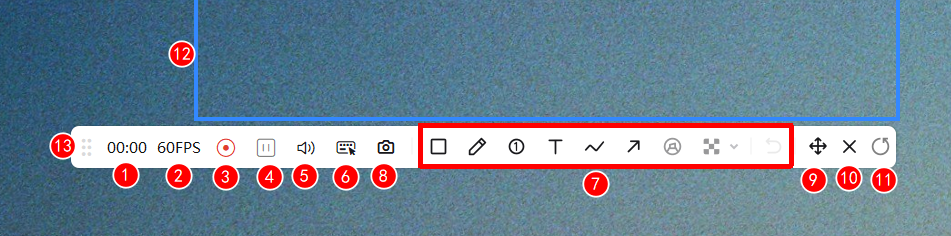
- 录制时间:显示录制的时间,在录制状态下把鼠标移动到时间上方可设置录制延迟
- FPS:支持 5 / 16 / 24 / 30 / 60。帧率越高画面越流畅,但文件大小也会变大。实际帧率由于电脑性能、录制范围、录制内容的不同,可能会低于设定的帧率
- 录制按钮:点击开始录制,再次点击停止录制
- 暂停按钮:点击暂停录制,再次点击继续录制
- 声音按钮,可选择录制麦克风音频和系统音频
- (会员可用)设置是否记录按键信息和鼠标点击动作,会员还可调整鼠标动画速率
- 标注工具栏,可以在录制过程中使用标注工具
- (会员可用)摄像头画中画,有可用摄像头时可把摄像头画面一并录入
- 移动按钮,鼠标按住可以移动截图区域框
- 关闭按钮,退出屏幕录制
- 重新录制按钮,重新开始录制
- 截图区域框,这个框内的显示内容将会作为截图部分,红色表示正在录制。蓝色表示等待开始状态,此时可以使用鼠标调整截图区域框的大小
- 可长按鼠标左键拖动工具栏
- 长按可拖动调整工具栏位置
回放界面
录制结束后,会自动进入回放界面预览录制的内容 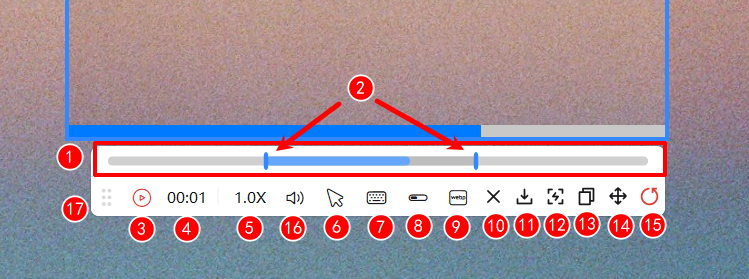
- 播放控制区域,可以跳到指定的时间点
- (会员可用)剪辑端点,通过移动开头和结尾两个端点可以设置需要保留的中间连续片段;目前不能裁剪或删除中间某一段
- 播放/暂停按钮
- 播放时间/总时间
- 播放速度,可以设置播放的倍速
- 鼠标设置,可以设置是否显示鼠标光标,会员用户还可以设置需要显示的鼠标动作(左键右键点击,滚轮操作)
- (会员可用)键盘设置,可以设置是否显示键盘操作,或者显示某一类的键盘操作
- 进度条显示,为录制内容添加播放进度条,提供文本和倒计时两种样式
- 保存格式,设置要保存的格式(GIF,WEBP,MP4)
- 关闭按钮,关闭回放界面
- 保存按钮,保存录制内容
- 快速保存
- 复制
- 移动播放窗口
- 重新录制
- 音量按钮,可调整麦克风音量大小和系统音频大小
- 长按可拖动调整工具栏位置
快捷键
在屏幕录制时,可以使用截图快捷键(默认为 Ctrl + 1)开始录制,再次按下快捷键停止录制。