 PixPin
Appearance
PixPin 会员
PixPin 的绝大部分功能都是免费的,同时为了更好地维护和持续开发,PixPin 推出了会员服务,会员可以使用部分专属功能。如果这些功能对你有帮助,可以通过托盘菜单进入配置,选择账号/会员页面开通会员,非常感谢你的支持!
图像翻译/文本翻译
会员用户可以在文本贴图和图像贴图上通过右键菜单或翻译快捷键 Ctrl + Q 使用翻译功能。3.0 起 PixPin 引入 AI 大模型翻译,当前可在 配置 - 系统 - 翻译 - 翻译模式 中选择「图片到文本」或「图片到图片」。 截图时通过快捷键翻译: 
通过右键菜单翻译
支持的翻译目标语言
跟随软件、简体中文、繁体中文、英语、日语、韩语、法语、德语、西班牙语、葡萄牙语、印尼语、马来语、意大利语、俄语、泰语、越南语、阿拉伯语、土耳其语。
表格识别
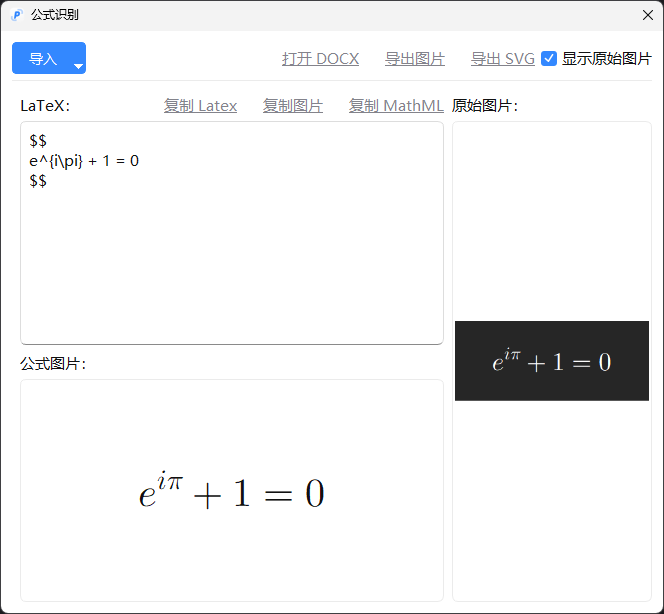
会员用户可以在贴图后通过右键菜单,或在截图时按快捷键 Shift + Q 识别图像中的表格,并以 Excel 格式保存。 
屏幕录制时记录鼠标/键盘操作
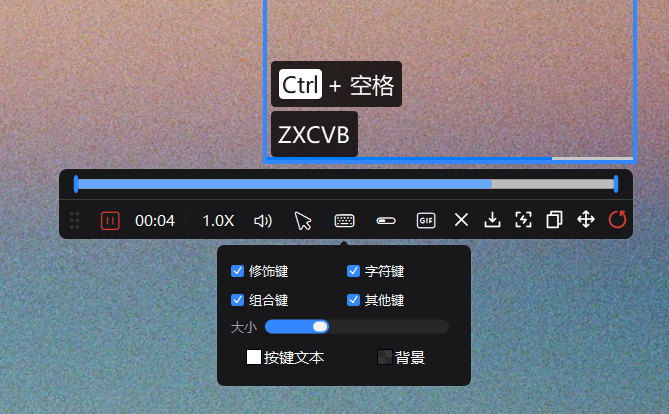
PixPin 会员在使用屏幕录制功能时,可以设置是否记录鼠标或键盘的操作。 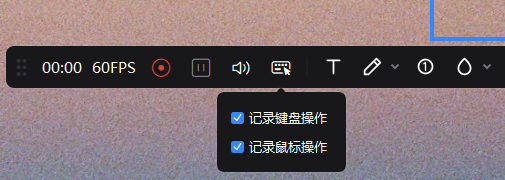
- 记录鼠标
- 记录键盘
- 调整鼠标动画速率
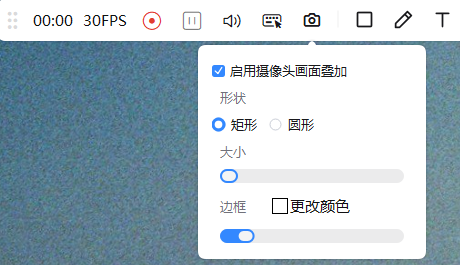
- 使用摄像头画中画录制
录制效果
摄像头画中画会在有可用摄像头时显示,可把摄像头画面一并录入屏幕录制。
长截图自动裁剪
PixPin 会员在长截图界面可开启自动裁剪功能,通过相反方向的滑动自动裁剪多余区域,方便在截取聊天记录、长表格或长文档时快速回退到更合适的长度。 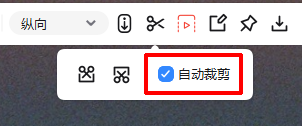
LaTeX 公式识别
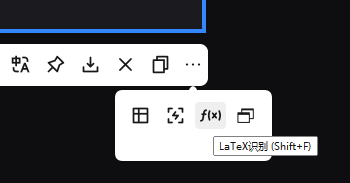
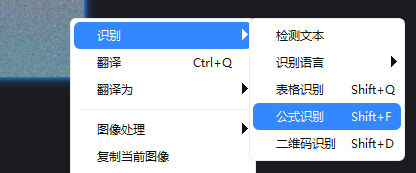
我们为科研人员和学生用户提供了 LaTeX 公式识别功能,会员用户可以在截图时通过快捷键 Shift + F 识别图像中的数学公式为 LaTeX 代码。
截图时识别公式
贴图菜单
公式识别窗口
智能擦除

将图片发布到网上时,部分隐私信息需要隐藏。如果使用马赛克工具会显得比较突兀,此时可在马赛克标注中切换到智能擦除模式,把隐私信息抹去而不留痕迹。
屏幕录制后剪辑
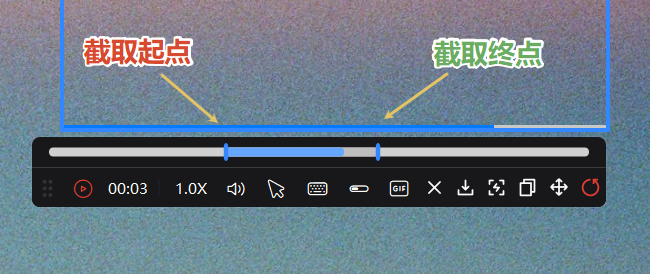
PixPin 会员在屏幕录制后可以对录制的内容进行剪辑,只保留需要的部分。
目前剪辑只能调整开头和结尾两个端点,导出中间连续片段,暂不支持裁剪或删除中间某一段。
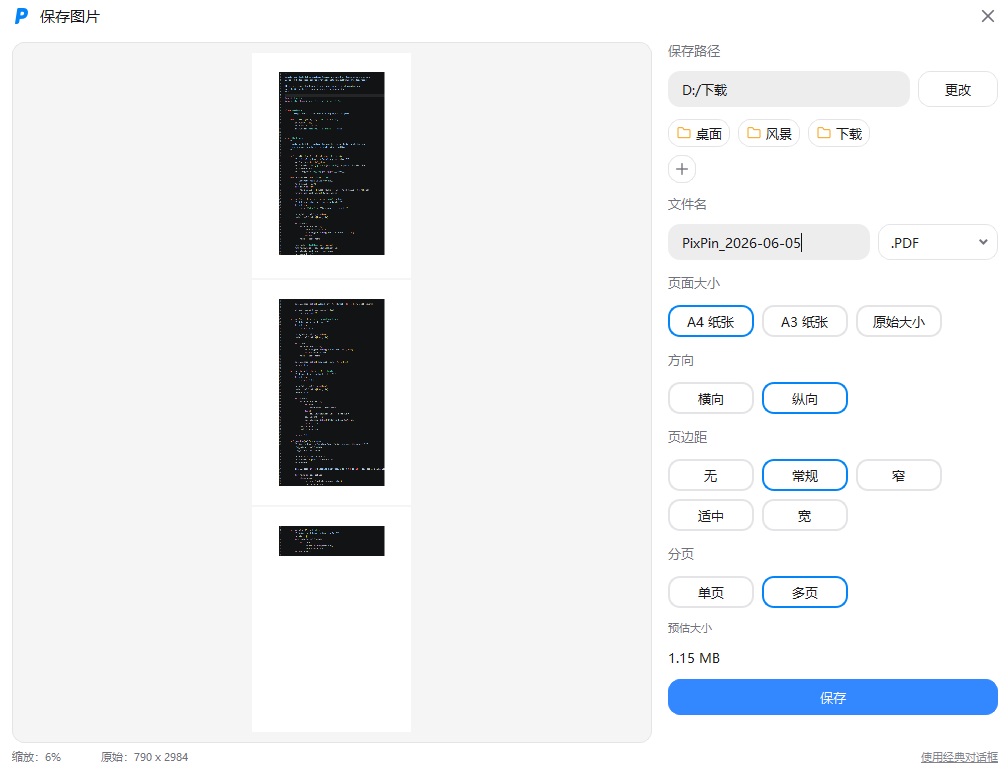
保存编码预览与 PDF 选项
在新版的保存界面中,会员可以在导出前实时预览图片修改或格式转换后的效果和文件大小。
保存为 PDF 时,会员还可以设置页边距和分页选项。
多语种文本识别
会员用户在识别文本时可以选择多种识别语言,支持的语言包括:简体中文、繁体中文、英文、日语、韩语、法语、德语、西班牙语、葡萄牙语。 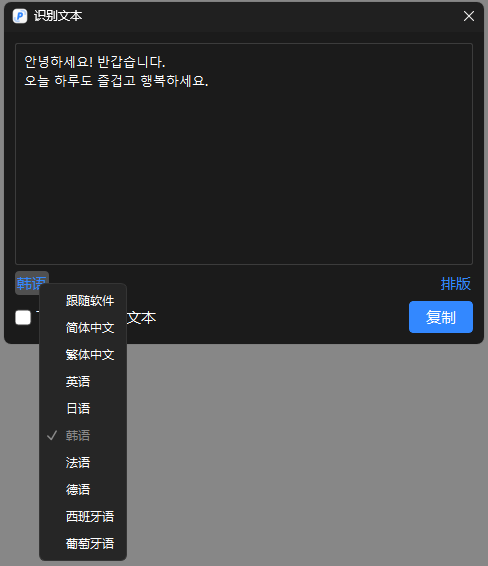
3.2 起补充轻量简体中文模型,适合优先考虑识别速度的场景。
工业条码识别
会员可识别多种工业条码,包括但不限于 Code128、EAN13、UPCA、Code39、DataMatrix、PDF417,适合整理快递单、仓储标签、设备铭牌和商品编码等内容。
云端配置同步
会员用户的配置可自动同步到云端,方便在不同设备上使用相同的配置。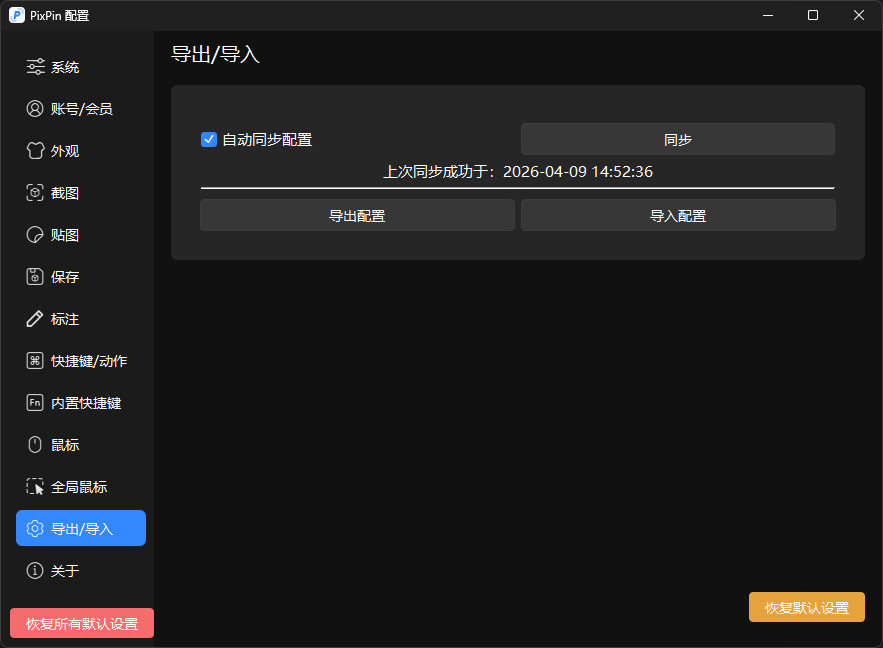
由于不同设备的目录结构可能不一致,快速保存和自动保存的路径不会同步到云端,这两个路径在每个设备上独立设置。贴图组和贴图数据也不属于云端配置同步范围。
同一天内,同一个会员账号最多 3 台设备可正常使用特权功能。设备管理中的登录设备属于登录历史管理,可按需移除不再使用的设备。
双击箭头标注添加标注文本
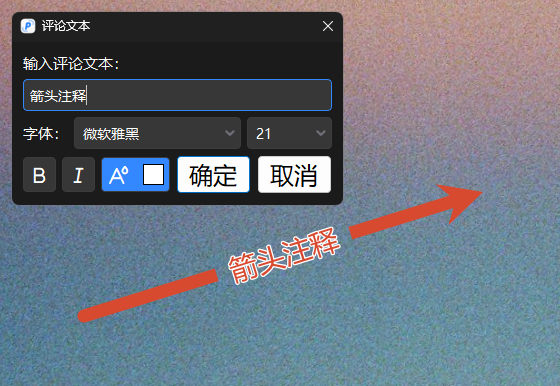
如果不需要双击箭头时弹出评论输入,也可以前往 配置 - 标注 - 箭头 - 双击箭头不出现评论 关闭该行为。
图像贴图标注时选择文本范围
所有 PixPin 用户在截图时使用标注工具,可以用右键点击自动选择 UI 元素的范围。
而会员在图像贴图标注时,也可以使用右键自动选择鼠标指向的文本。
注意
此功能依赖系统的 UI 自动化检测接口。如果目标软件使用了自定义渲染框架且未对外提供标准的 UI 辅助功能接口,右键自动选择功能将无法生效。