 PixPin
Appearance
v3.2.3.1 更新日志
2026年06月05日
PixPin 3.2 正式版重点带来了超长截图、多贴图自动对齐、画中画摄像头录制与录制体验增强等能力,适合需要整理长页面、同时处理多张贴图、录制操作演示或快速沉淀截图资料的用户。除此之外,保存、标注、二维码识别、翻译和全局鼠标等环节也补充了一批更细致的更新,让常用流程更顺手。
下载地址
Windows
MacOS
更新说明
3.2.3.1
功能
超长截图模式
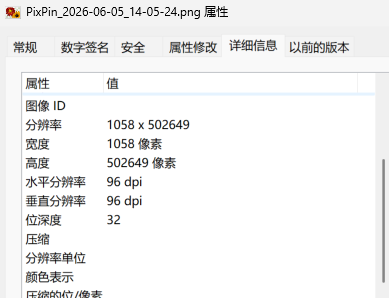
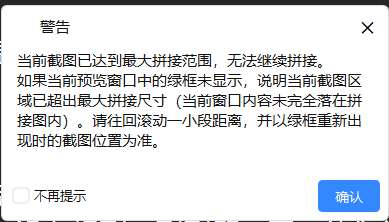
长截图新增超长截图模式,适合整理超长网页、长表格、聊天记录和文档页面,面对更长内容时可减少分段截图与手动拼接的操作。(部分图片工具可能存在高度限制无法正常打开) 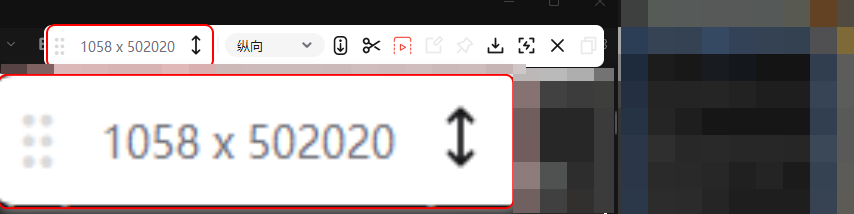
贴图对齐
多选贴图后可直接通过右键菜单使用自动对齐;对齐会以当前右键选中的贴图为基准,移动其他贴图的位置,更适合摆放流程图、设计参考图和对照素材。 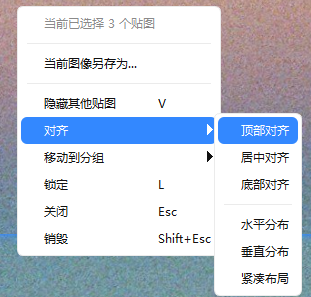
录制摄像头
会员还可在录制时以画中画方式同步录制摄像头,支持以矩形或圆形显示摄像头内容;切换为圆形显示时,按 Shift + 鼠标左键拖动即可调整圆形内的显示区域,方便制作讲解视频、教程内容和问题复现场景。 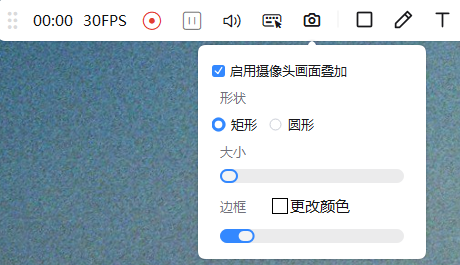
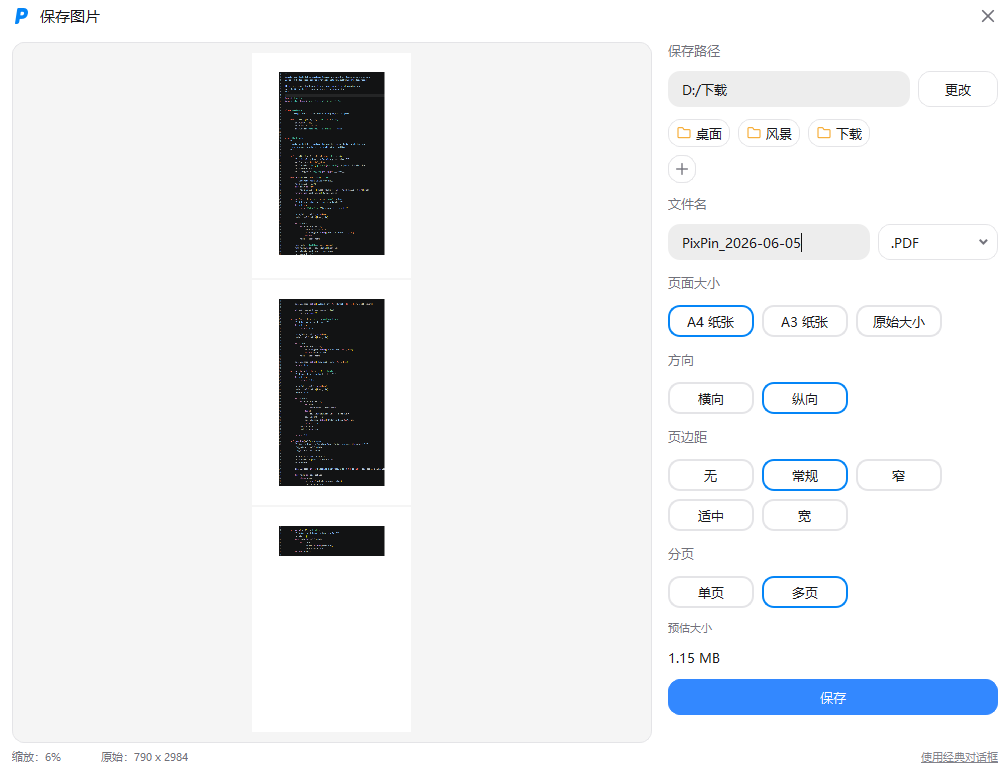
【会员】保存为 PDF 增加页边距和分页选项
- 【标注】文字标注支持箭头,并支持按 Alt + 拖动快速复制
- 【标注】箭头文本补充了方向与文字背景颜色选项
- 【标注】序列号标注增加纯数字样式
- 【标注】水印支持居中显示
- 【会员】支持将内容翻译为印尼文、马来文、意大利文、俄罗斯文、泰文、越南文、阿拉伯文、土耳其文
设置
- 【贴图】新增启用鼠标穿透时显示工具栏,「配置」-「贴图」-「启用鼠标穿透时显示工具栏」
- 【标注】新增双击箭头不出现评论选项,「配置」-「标注」-「箭头」-「双击箭头不出现评论」
- 【标注】新增快速标注内边距,「配置」-「标注」-「快速标注内边距」
- 【标注】新增自动处理隐私马赛克选项,「配置」-「标注」-「自动马赛克」-「自动处理隐私马赛克」,可选择是否自动添加马赛克
- 【标注】新增截图时自动添加水印,「配置」-「标注」-「水印」-「截图时自动添加水印」
- 【系统】OCR 语言新增轻量简体中文模型选项,「配置」-「系统」-「文本识别」-「语言」
- 【截图】新增元素检测边距,「配置」-「截图」-「元素检测边距」
- 【截图】新增平滑缩放显示放大镜内容,「配置」-「截图」-「平滑缩放显示放大镜内容」
- 【截图】二维码检测模式增加直接显示内容选项,「配置」-「截图」-「二维码检测模式」
- 【保存】自动保存新增保存类型选项
- 【保存】保存变量补充秒级与毫秒级时间戳
- 【保存】快速保存通知按钮支持定位文件、复制文件、复制路径,「配置」-「保存」-「快速保存」-「通知按钮」
- 【快捷键/动作】增加“清除所有快捷键”按钮,「配置」-「快捷键/动作」
- 【快捷键/动作】新增识别二维码并复制的预设动作
- 【账号】账号页面支持隐藏个人信息,「配置」-「账号」
- 【会员】全局鼠标增加一键清空按钮,「配置」-「全局鼠标」-「清除全部」
优化
- 【悬浮球】可收缩一半至屏幕边缘,减少对屏幕内容的遮挡
- 【贴图】设置贴图透明度后,保存和复制出的图片也会保留透明效果
- 【贴图】隐藏或显示贴图窗口时,会保留当前贴图层级,连续整理时更省步骤
- 【录制】新增 30FPS 选项,适合录制更流畅的操作演示
- 【录制】录制移动窗口时会更好地控制边框显示,减少边框被录入画面的情况
- 【录制】快速录制保存时默认沿用上一次保存路径,视频回放窗口不再默认置顶
- 【保存】macOS 图像保存界面支持触摸板双指缩放;保存设置页可直接查看当前支持的保存变量列表和说明