 PixPin
Appearance
折线/直线标注
通过折线工具可在图像上绘制直线或折线,适合标记流程走向、边界位置或对象之间的连接关系。
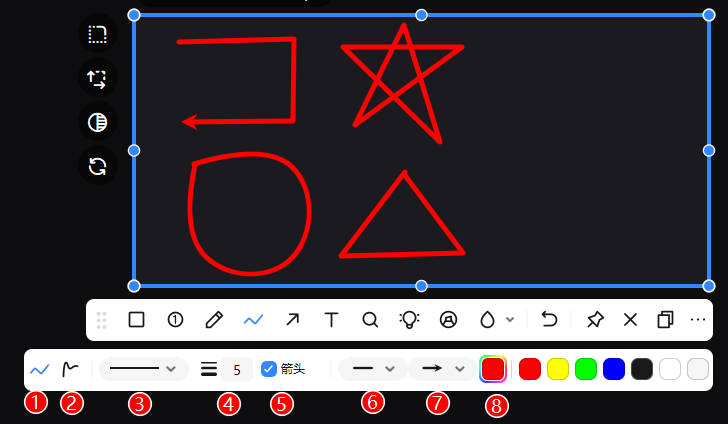
- 直线:切换为单段直线绘制模式,单击左键即可直接拉出一条直线。
- 曲线:切换为折线绘制模式,可通过连续点击添加多个节点,再双击左键或单击右键结束绘制。
- 线条类型:设置当前线条的样式,可用于切换实线、虚线、点线等不同表现形式。
- 线条粗细:调整折线或直线的笔画粗细。
- 箭头:用于控制当前线条是否显示箭头,以及箭头相关样式。
- 开始箭头:设置线条起点一端的箭头样式。
- 结束箭头:设置线条终点一端的箭头样式。
- 调色板:点击即可打开自定义调色界面。
使用方法
点击折线工具后进入绘制模式:
- 绘制直线:按住鼠标左键拖动即可绘制直线,松开左键完成绘制。
- 绘制折线:点击左键绘制第一个点,再次点击绘制第二个点,依次类推;最后双击左键或单击右键完成绘制。
调整折线/直线
折线处于调整状态时会显示控制点:
- 拖动控制点可调整节点位置。
- 拖动线段中间区域可整体移动。
- 使用鼠标滚轮可调整粗细。
- 点击调色板可切换颜色。
连接样式与端点样式
折线支持进一步调整连接处和端点外观:
- 连接样式:支持圆角和尖角(直角)。
- 端点样式:支持圆形端点和方形端点。
如需长期修改默认效果,可前往 配置 - 标注 - 折线 调整。
固定角度绘制
在绘制或调整直线、折线时按住 Shift 键,可绘制固定间隔 45° 的线条,适合制作更整齐的流程图或方向标记。