 PixPin
Appearance
系统配置
系统
语言
配置 PixPin 界面的语言,默认情况下会根据系统语言自动选择,也可以手动选择。当前支持简体中文、繁体中文、英语、德语、西班牙语、法语、日语、韩语、葡萄牙语。
开机后自动启动
勾选此选项可以在开机后自动启动 PixPin,同时可以勾选「以管理员身份运行」,PixPin 会以管理员身份运行,此时可以在其他具有管理员权限的程序中使用 PixPin 的快捷键激活截图贴图等功能。
忽略复制按键宏
启用此选项后,PixPin 将忽略由宏软件或自动化工具模拟发出的复制快捷键(如 Ctrl+C),避免在截图时意外触发贴图或其他操作,适用于使用键盘宏工具的用户。
右键菜单模式
在桌面或任务栏右键点击 PixPin 图标时,可选择右键菜单的显示模式。
桌面工具栏显示
开启后,PixPin 将在桌面上显示一个悬浮工具栏,可快速访问截图、贴图等常用功能,无需通过快捷键或托盘操作。
桌面工具栏除了点击触发快捷操作外,也支持把图像或文字直接拖到工具栏上完成贴图。
TIP
如果需要使用桌面工具栏的拖动贴图等交互功能,请不要以管理员身份运行 PixPin。
以管理员身份重新运行
点击后立即以管理员权限重新启动 PixPin,适用于需要在管理员权限程序中使用截图功能的场景,例如在 UAC 弹窗或其他具有管理员权限的程序中激活快捷键。
剪贴板
复制图像为文件
控制截图复制到剪贴板时的图像格式。可选项:禁用、自动、PNG、JPG、WEBP、BMP、AVIF。
- 禁用:以标准图像数据写入剪贴板,适用于大多数场景,可直接粘贴到聊天、文档等软件。
- 自动:智能判断图像内容——若截图带有阴影或圆角(含透明通道),则以文件形式保存并写入剪贴板,避免粘贴到 Outlook 等软件时出现图像失真;若截图无上述特征,则以普通图像形式写入,粘贴体验与禁用模式相同。
- 指定格式(PNG / JPG / WEBP / BMP / AVIF):始终将图像保存为对应格式的文件再写入剪贴板,适合需要在代码终端、AI 工具或其他只支持文件粘贴的场景中使用。指定格式时,可以直接使用Ctrl+V将图片文件粘贴到桌面。
TIP
如需在 Cursor、VS Code 终端或 AI 对话工具中正常粘贴截图,建议将此项设置为自动或选择一种具体格式。
文字识别
文本布局
识别结果的文本排列方式,可根据原图中文字的排版选择自动、移除换行符或多行排版。
显示对话框时机
设置文字识别完成后弹出结果对话框的时机,例如截图、复制选定文本或复制所有文本。
标点处理
设置识别结果中标点符号的处理方式,无动作、转换为半角、转换为全角。
语言
设置文字识别所使用的语言,可选:跟随软件、简体中文、繁体中文、英语、日语、韩语、法语、德语、西班牙语、葡萄牙语。
3.2 起增加轻量简体中文模型选项。该模型更接近 2.4 版本旧识别模型,速度更快,但部分场景识别准确率可能降低。如果贴图后马上拖动时出现明显卡顿,可尝试切换到该模型。
翻译
语言
设置翻译的目标语言,可选:跟随软件、简体中文、繁体中文、英语、日语、韩语、法语、德语、西班牙语、葡萄牙语、印尼语、马来语、意大利语、俄语、泰语、越南语、阿拉伯语、土耳其语。
翻译模式
- 图片到图片:将识别到的文字翻译后,以覆盖方式直接在图片上显示翻译结果。
- 图片到文本:将识别到的文字翻译后,以纯文本形式输出(3.0 版本起接入大语言模型支持)。
显示原文
控制翻译对话框中是否同时显示原文,便于翻译前后对照阅读。
启用备用语言
开启后可设置一个备用翻译语言,在主语言翻译失败或不匹配时自动切换使用。
翻译服务
设置用于翻译的服务商,支持自定义 API Key,包括有道翻译和百度翻译开放平台。
TIP
PixPin 用到文本翻译和图像翻译,需要在服务商的后台开通对应的权限 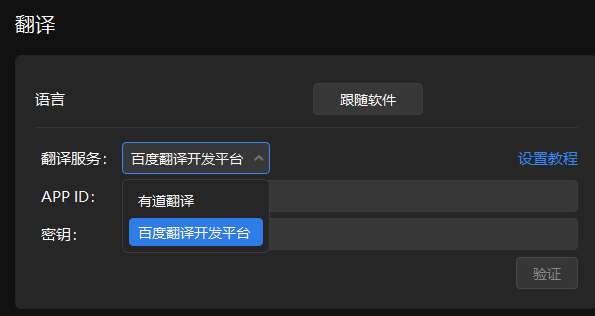
任务栏托盘
仅 Windows 系统支持
可在此修改点击任务栏托盘图标时触发的动作,包括截图、贴图、无动作等。
更新
可在此选择更新检测方式:自动升级、更新弹窗或不检查。也可在此处切换到测试版后点击检查更新,以体验最新功能。
升级配置
PixPin 会在每天的首次启动时检查是否有新版本更新,并弹出提示;如不需要更新提示,可取消勾选。
网络代理
配置 PixPin 的网络代理,支持以下模式:
- 无代理:直接连接,不使用任何代理。
- Socks5:使用 Socks5 协议代理。
- HTTP:使用 HTTP 代理。
延伸阅读
- PixPin 离线 OCR 与多语言文字复制教程:了解从截图识别到贴图选字复制的完整流程,并根据隐私、速度和识别准确率选择模型。