
电脑怎么截图?Windows 11/10 与 macOS 截图快捷键和常用方法
电脑怎么截图?本文按使用场景介绍 Windows 11/10 与 macOS 的截图快捷键、操作步骤和默认保存位置,并说明如何使用 PixPin 截图、标注与贴图。
 效率流程
效率流程截图文字识别已经成为很多人日常工作里非常高频的需求。无论是从聊天记录里提取一段话、从图片里复制产品参数,还是从文档截图里整理一段说明,要手动重新敲一遍文字无疑会大大降低工作效率。
PixPin 的文字识别功能,适合解决这类“图片里有文字,但我想直接复制出来”的问题。它支持离线 OCR,不依赖联网环境,同时支持多种语言识别。由于识别过程可以在本地完成,这也更适合处理带有隐私信息、工作资料和内部内容的截图场景。更方便的是,当图片已经以贴图方式固定在屏幕上时,你还可以直接在贴图上选择图像中的文字并复制,不必先保存、再打开、再做额外处理。
很多人第一次接触 OCR,想到的是“把一张图片里的字提取出来”。但在实际工作里,真正常见的需求通常更具体:
如果你经常需要在“截图”和“复制文字”之间来回切换,那么 PixPin 的 OCR 很适合你。它不仅能把图片里的文字识别出来,更重要的是让你在截图之后可以直接复制和继续处理,不需要再打开其他工具或者切换到其他页面。
 离线识别保护隐私
很多人搜索截图文字识别工具时,会优先关注识别准不准,但在真实使用里,离线识别同样重要。
PixPin 支持离线 OCR,意味着你在本地就可以完成文字识别,不需要把图片上传到在线服务后再等待结果返回。这样的好处很直接:
离线识别保护隐私
很多人搜索截图文字识别工具时,会优先关注识别准不准,但在真实使用里,离线识别同样重要。
PixPin 支持离线 OCR,意味着你在本地就可以完成文字识别,不需要把图片上传到在线服务后再等待结果返回。这样的好处很直接:
对于经常做设计评审、客服沟通、产品整理、知识库沉淀的人来说,离线 OCR 可以让整个操作链条更连贯,也让敏感截图的处理方式更稳妥。
PixPin 的文字识别支持多种常用语言,适合处理跨语言界面、海外资料和多语种截图内容。目前可支持的语言包括:
简体中文、英文、日文、繁体中文、韩文、法文、德文、西班牙文、葡萄牙文。
这意味着,无论你是在看中文文档、英文网页、日文界面,还是处理繁体中文或韩文截图,都可以直接在同一套工具里完成识别。对于需要整理国际化产品资料、海外网站信息或多语种沟通内容的人来说,这一点会非常实用。
如果你只是想快速把图片里的文字复制出来,通常可以按这个顺序操作:
 文字识别按钮
识别之后可以立刻复制和继续处理,不需要再在多个工具之间来回切换。
PixPin 的贴图本身就很适合做临时参考、对照说明和信息悬浮展示。截图之后可以把图像贴在桌面上,一边看一边操作。
这时如果贴图里的内容刚好包含文字,PixPin 还支持直接在贴图上选择图像文字并复制。
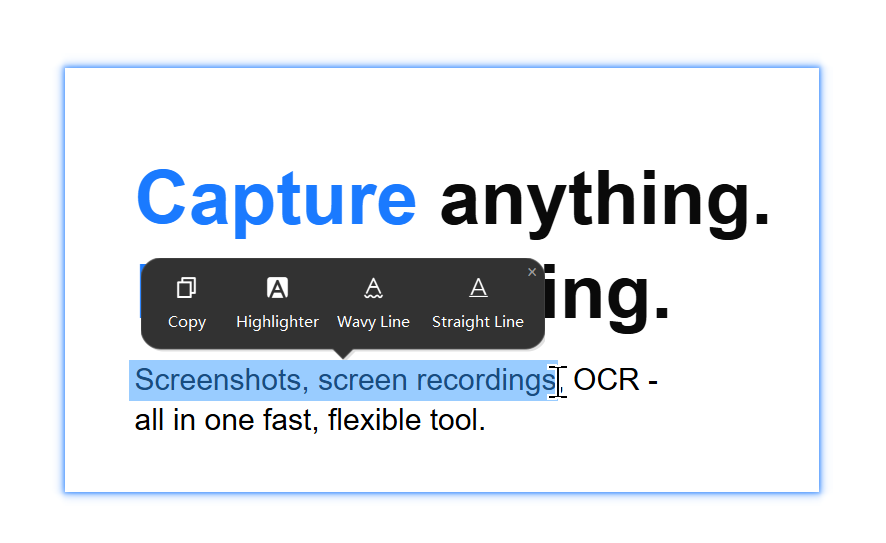 直接在贴图上选择图像文字
当你把步骤截图贴在屏幕边上,一边操作软件一边对照说明时,如果某个命令、路径、字段名需要复制,直接在贴图上选择文字会比重新输入快很多。
有些聊天记录、反馈内容或客户回复会先被截图保存。需要继续整理时,直接在贴图上复制关键句子,会比对着图片手打一遍高效得多。
产品、运营、测试和设计同学经常需要把界面中的按钮名称、菜单项、错误提示或字段名发给别人。贴图 OCR 可以让这类信息提取更自然。
当截图来自英文、日文、繁体中文或其他外语界面时,贴图上直接选中文字复制,会比在不同网页和工具之间切换更顺手,也更适合做快速归档。
如果只是偶尔识别一张图,很多在线 OCR 也能完成任务。但如果你的使用场景本身就在截图、贴图、复制和沟通之间高频切换,那么 PixPin 的优势会更明显。
| 方式 | 更适合的场景 | 常见问题 |
|---|---|---|
| 在线 OCR | 偶尔识别单张图片 | 需要上传、切换页面、依赖网络 |
| PixPin 离线 OCR | 截图后马上复制和继续处理 | 流程更短,更贴近日常桌面工作流 |
| 贴图上直接复制文字 | 一边参考截图一边整理内容 | 不需要额外中转步骤 |
简单来说,如果你的需求只是“偶尔识别一张图片”,很多工具都能做;但如果你的需求是“截图之后立刻继续工作”,那么把 OCR 放进截图和贴图本身,会更高效。
PixPin 支持离线 OCR,所以在本地就可以完成文字识别。对于没有稳定网络、或者更希望在本地完成处理的场景,这一点会更方便。由于不需要先把图片上传到外部服务,它也更适合处理聊天记录、工作资料和其他带有隐私信息的截图。
因为离线 OCR 可以直接在本地完成识别,不需要为了提取文字把图片上传到在线服务。这种方式更适合包含聊天记录、账号信息、内部文档、客户沟通内容等敏感信息的截图场景。
支持简体中文、英文、日文、繁体中文、韩文、法文、德文、西班牙文、葡萄牙文,适合处理常见的多语言截图内容。
可以。PixPin 支持在贴图上直接选择图像中的文字并复制,这也是它和很多“只能识别图片、但不能直接融入工作流”的工具相比更顺手的一点。
如果你经常做资料整理、跨语言阅读、客服沟通、产品评审、教程制作或知识库沉淀,那么截图文字识别和贴图直接复制文字会非常实用。
对很多人来说,OCR 可以让截图里的信息更快进入后续工作流。PixPin 的离线文字识别、多语言支持,以及贴图上直接选择文字复制的能力,正好覆盖了这类需求。
如果你经常需要从截图、界面和贴图里提取文字内容,那么比起单独找一个在线识别工具,把 OCR 放进日常截图流程里,通常会更省时间,也更顺手。
需要调整识别文字的布局或标点时,可查看PixPin 贴图设置说明;需要了解可选识别语言,可继续阅读PixPin 多语言文字识别说明。
相关文章
 截图指南
截图指南电脑怎么截图?本文按使用场景介绍 Windows 11/10 与 macOS 的截图快捷键、操作步骤和默认保存位置,并说明如何使用 PixPin 截图、标注与贴图。
 截图指南
截图指南使用 PixPin 把截图固定在桌面:支持截图后直接贴图,也可以把剪贴板图片或本地图片钉在屏幕上,并调整大小、置顶状态和锁定状态。
 截图指南
截图指南PixPin 截图翻译怎么用?本文介绍 Windows 与 macOS 的截图翻译快捷键、工具栏和贴图入口,并说明图片到文本、图片到图片、目标语言及 API Key 设置。