
电脑屏幕二维码怎么识别?不用手机的二维码与条形码识别方法
详细介绍在电脑上识别屏幕截图与本地图片中二维码识别方法,支持一键读取内容、直接打开网页链接、批量展示多码列表,并涵盖工业条形码识别支持类型与失败排查技巧。
 效率流程
效率流程截图表格转 Excel,可以使用 PixPin 的「表格识别」:截取网页、文档或聊天截图中的表格,对照原图校对识别结果,再保存为可编辑的 Excel 数据。表格识别属于会员功能,自动识别后仍需检查数据和行列结构。
截取完整的表头、首尾行和单元格边界,避免把文字或数字切断。原图较清晰、行列关系明确时,更方便对照识别结果。
以 Windows 为例,默认按「Ctrl+1」进入截图,再框选表格区域。已有图片可以先复制图片或图片文件,再按默认快捷键「Ctrl+2」贴到屏幕上。快捷键已修改时,以本机配置为准。
本文配图使用一张英文订单表,包含 7 列、8 条订单记录和 1 行合计,用前导零、日期、小数、百分比及零值演示校对要点。
在截图状态下选择工具栏中的「表格识别」,或按「Shift+Q」,进入识别窗口。已有贴图可通过右键菜单调用「表格识别」。注意选择正确入口;「公式识别」用于数学公式。
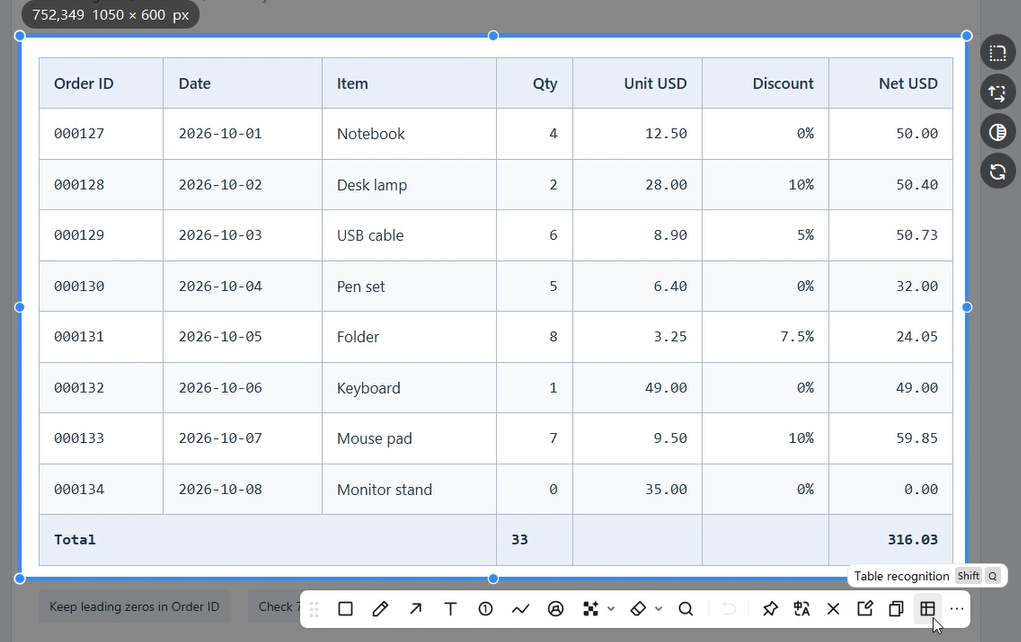 PixPin 截图工具栏中的表格识别按钮与 Shift+Q 快捷键提示
如果需要识别长截图中的表格,请进入编辑窗口,再使用「表格识别」按钮。该入口已在 PixPin 3.5.5.1 正式版更新日志中说明。
识别耗时会受到截图分辨率和内容复杂度影响。完成后,左侧显示表格结果;启用「显示原图」(配图为英文界面的「Show original image」),即可在右侧对照原图。
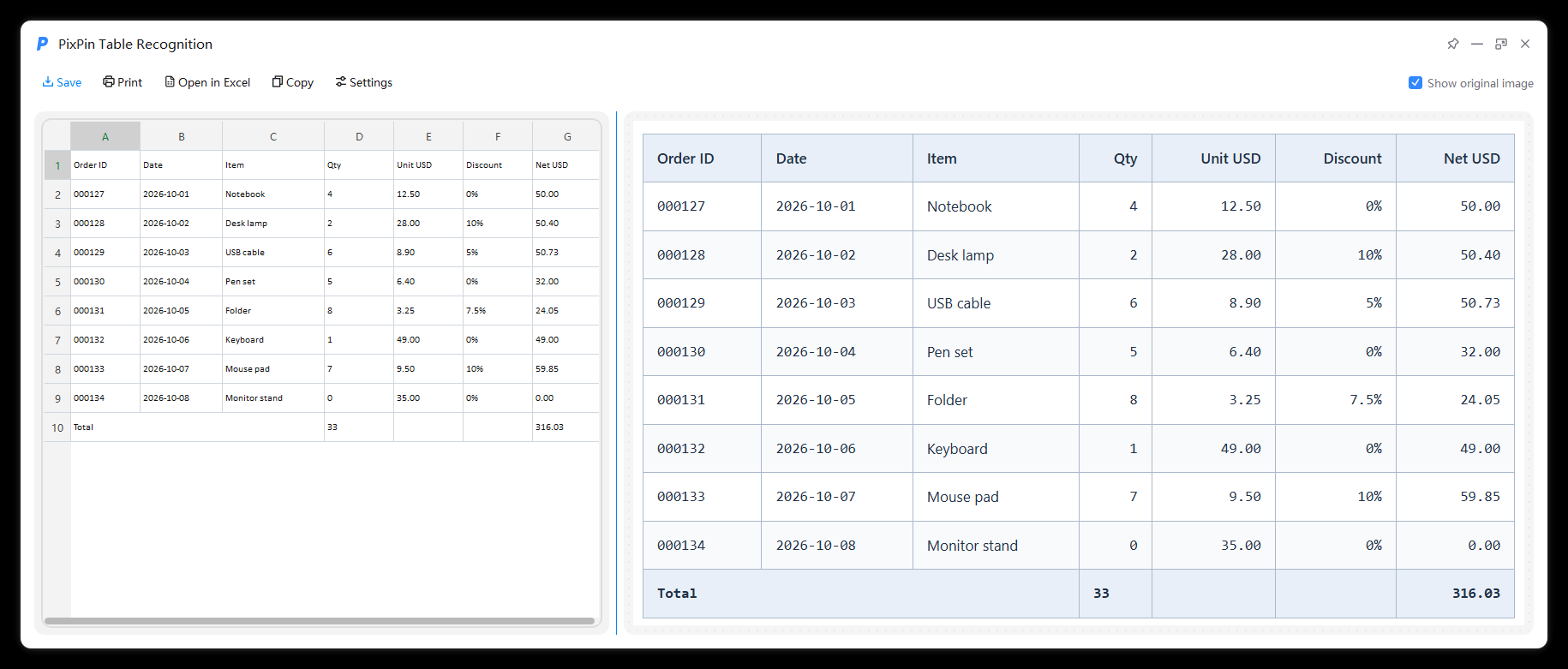 PixPin 表格识别窗口:左侧可编辑结果与右侧原始订单表对照
先核对表头与行列数量,再检查每个单元格。结果窗口支持以下操作:
修改结构后,应重新对照整行数据,确认内容仍位于正确的列。数字重点检查小数点、百分号、负号和前导零;日期与编号也要确认没有被错误识别。多级表头或合并单元格还要核对表头对应的列。
以配图为例,订单编号 000127 到 000134 应保留前导零,折扣 7.5% 要与 75% 区分。最后一条订单的数量为 0、金额为 0.00,校对时不能将它们当作空白。
手动合并或拆分单元格不支持「Ctrl+Z」撤回。需要重试时,可关闭识别窗口后再次调用表格识别;重试前保留原图,重新识别后也要重新校对。
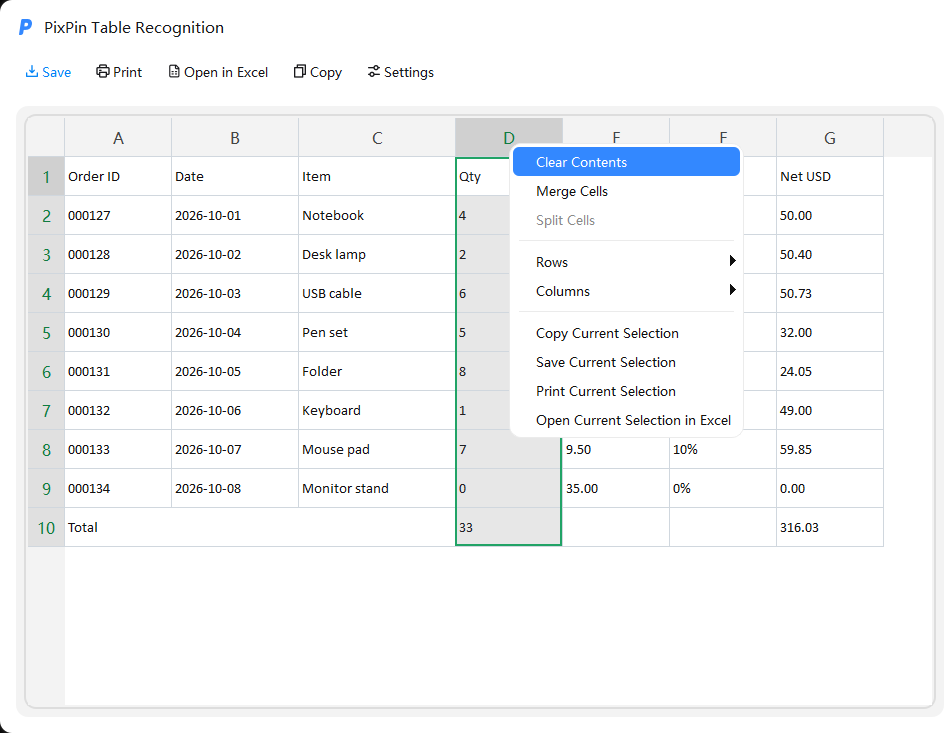 PixPin 表格识别结果右键菜单中的合并单元格、拆分单元格及行列操作入口
也可以使用窗口中的表格软件打开入口(配图中的「Open in Excel」)。识别结果文件会按设备的默认打开方式打开:默认关联为 Excel 时使用 Excel,关联为 WPS 时则使用 WPS。入口显示的名称可能随默认软件变化。这条路径会生成临时文件,需要长期保留时,请在表格软件中「另存为」到自己的文件夹。
进入表格软件后,还应检查编号是否按文本保留前导零、日期是否按预期解释、数量和金额是否为可计算数值。配图中的部分单元格带有绿色提示标记,计算前需检查数字是否被保存为文本。截图中若显示公式计算后的结果,表格识别无法据此恢复原工作簿里的公式逻辑;需要继续计算时,应在校对后重新建立公式。
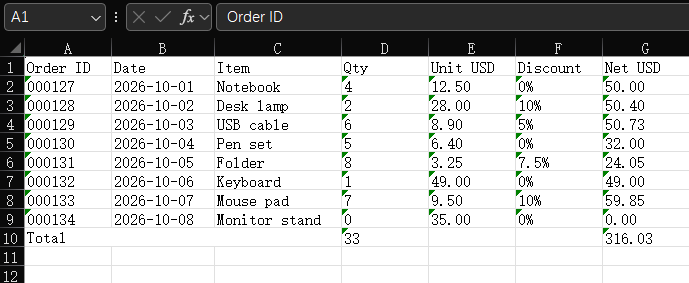 Excel 中打开的截图表格识别结果:编号前导零、日期、金额及合计行
配图中的示例保留了编号前导零、日期、小数和百分比;数量合计为 33,金额合计为 316.03 USD。合计可用于快速检查,逐单元格校对仍需完成。
识别窗口支持复制结果,可粘贴到 Excel,也可以用于聊天窗口或贴图。不同目标软件接收的内容形式可能不同,粘贴后要确认得到的是需要的表格数据或展示图像;需要编辑和计算时,检查是否正确分成单元格。
通过窗口左上角的设置入口,可以调整复制表格时的显示效果:
这些设置用于调整结果的呈现方式,设置后仍需检查复制或粘贴后的实际效果。
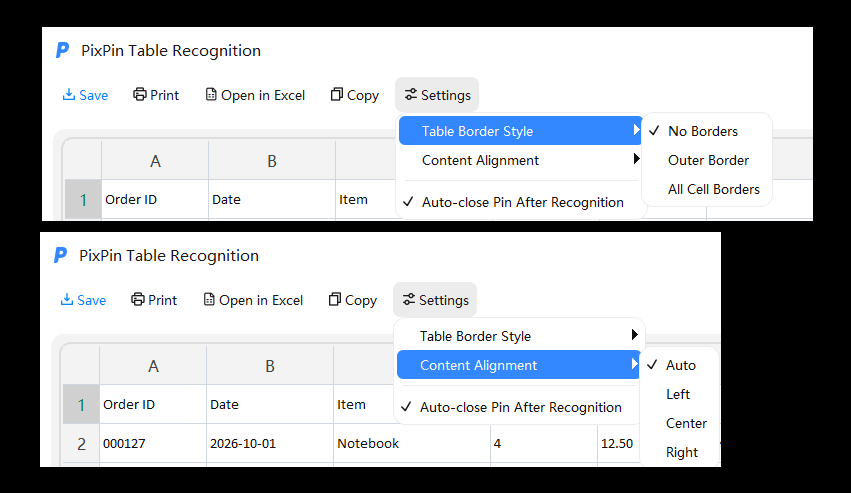 PixPin 表格复制设置中的边框样式、内容对齐和识别后关闭贴图选项
通过打印入口选择打印机,检查预览后打印。识别窗口右上角提供置顶、最小化、最大化和关闭等窗口控制,便于把原图、识别结果与表格软件放在一起核对。
文字 OCR 主要提取文本;表格识别还需要保留单元格及行列关系。需要导入 Excel 时,应使用「表格识别」并检查分列结果。
需要。会员可在截图时按「Shift+Q」,或在贴图后通过右键菜单识别表格,并保存为 Excel 格式。详情见会员表格识别说明。
先对照原图确认每个表头对应的列,再通过右键菜单调整结构。调整后重新检查数据归属;合并、拆分操作的撤回限制和重试方法见第三步。
识别结果使用设备默认的文件打开方式。设备将表格文件关联到 WPS 时,会使用 WPS 打开。
先确认目标软件及其接受的剪贴板内容形式。需要可编辑数据时,可将结果保存为 Excel 文件后打开,或在 Excel 中检查复制结果是否被粘贴为单元格数据。
截图只包含可见内容,无法提供原工作簿中的公式和引用关系。识别后应先校对显示的数据,再按需要补建公式。
完成识别、校对和导出后,再用 Excel 或 WPS 编辑、排序和计算。优先检查行列结构、前导零、日期及数值类型,避免把识别错误带入后续统计。
相关文章
 效率流程
效率流程详细介绍在电脑上识别屏幕截图与本地图片中二维码识别方法,支持一键读取内容、直接打开网页链接、批量展示多码列表,并涵盖工业条形码识别支持类型与失败排查技巧。
 效率流程
效率流程想把截图里的文字快速复制出来,又担心联网识别不方便和隐私泄露?这篇文章会讲清楚 PixPin 的离线 OCR 文字识别怎么用、支持哪些语言,以及如何在贴图上直接选择图像文字进行复制。
 截图指南
截图指南长截图失败、滚动截图错位或内容缺失时,按症状检查滚动区域、预览增长、动态内容和鼠标悬停变化,了解底部补截、贴图原尺寸保存及异常反馈方法。