
电脑怎么截图?Windows 11/10 与 macOS 截图快捷键和常用方法
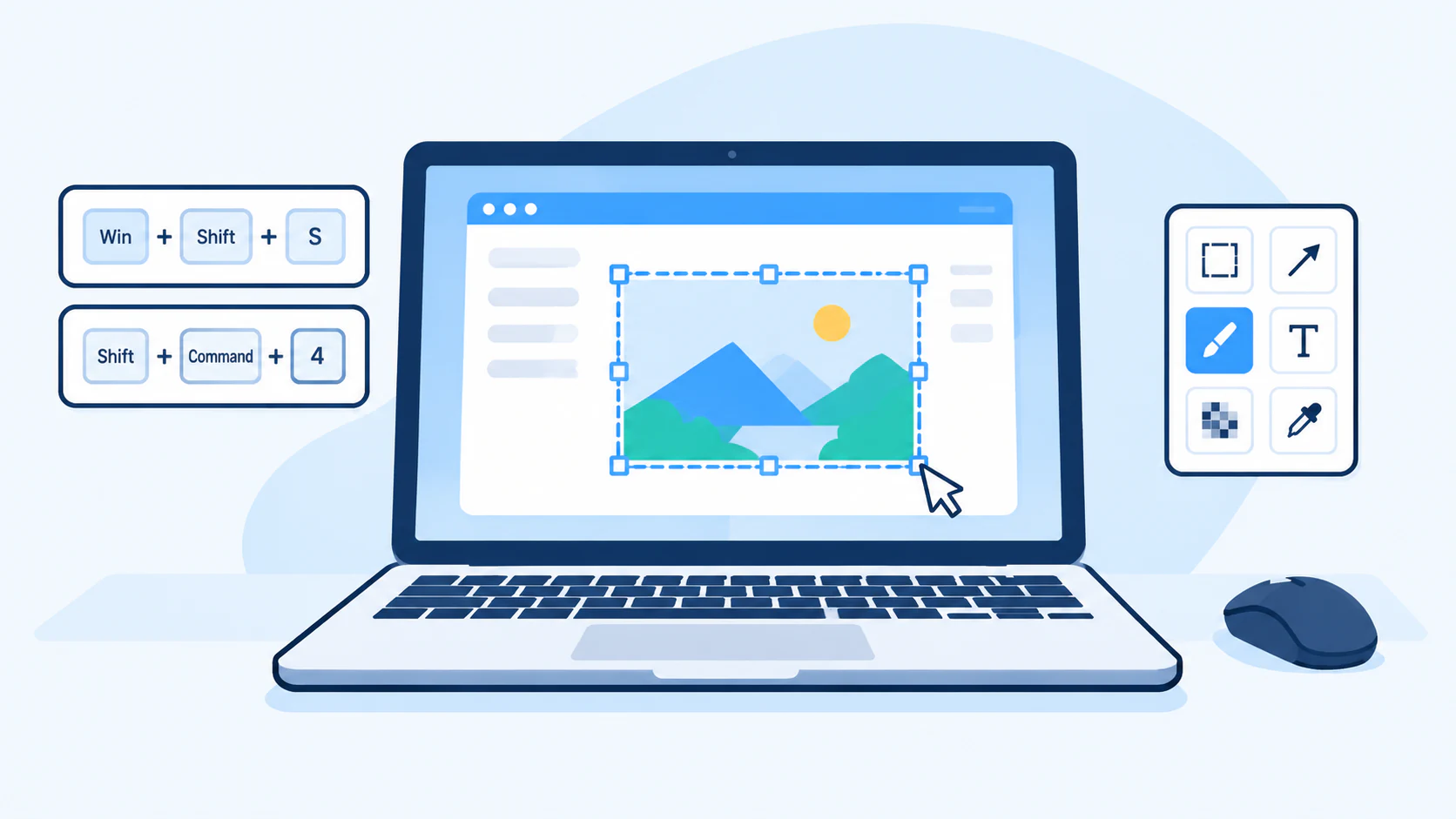
电脑怎么截图?本文按使用场景介绍 Windows 11/10 与 macOS 的截图快捷键、操作步骤和默认保存位置,并说明如何使用 PixPin 截图、标注与贴图。
 截图指南
截图指南电脑长截图适合保存超长网页、聊天记录、在线文档和商品详情页。当页面内容已经超过当前屏幕时,普通截图往往不够用,这时更合适的方式是使用滚动截图,一次把完整内容保存下来。
如果这时还在一张张截图,再手动拼接,不仅费时间,也很容易漏掉内容。对很多人来说,真正想解决的问题其实很直接:电脑长截图怎么截?网页长截图怎么做?聊天记录长截图怎样一次性保存完整内容?
用 PixPin 这类支持滚动截图的工具,流程会简单很多。你只需要让页面正常滚动,工具会在滚动过程中自动识别重叠区域并完成拼接,最后再做一次裁切和导出,就能得到一张连续、完整、便于分享的长截图。
如果你要截的是超长网页,先等页面内容加载完成再开始;如果你要截的是聊天记录,先关闭可能打断滚动的弹窗和浮层,成功率会更高。
普通截图工具适合截取当前可见区域,但一旦内容超过屏幕,就会暴露几个明显问题:
| 方式 | 主要问题 |
|---|---|
| 一张张手动截图 | 容易漏截,顺序一多就难整理 |
| 后期手动拼接 | 对齐费时,边缘常出现错位 |
| 用手机拍屏 | 清晰度低,反光严重,文字不易检索 |
| 直接复制网页内容 | 页面样式、评论区、聊天气泡等上下文经常丢失 |
尤其是在保存聊天记录、知识库网页、商品详情页和长文档时,完整的视觉上下文往往比单独复制文字更重要。长截图的价值,就在于把“内容”和“版式关系”一起保留下来。
如果你想在电脑上快速完成长截图,可以安装 PixPin,然后按下面的步骤操作:
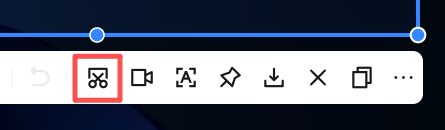 长截图图标
长截图图标 长截图
长截图如果是聊天记录长截图,建议提前把会打断滚动的弹窗、未加载完成的图片和浮层先处理掉;如果是网页长截图,最好等页面全部加载完成后再开始,能减少拼接错位。
网页长截图和聊天记录长截图都属于滚动截图,但两者的注意点并不完全一样:
| 场景 | 截图前要注意什么 | 常见问题 |
|---|---|---|
| 网页长截图 | 等页面完全加载,避免懒加载和悬浮导航干扰 | 拼接错位、图片没加载完 |
| 聊天记录长截图 | 先让对话稳定,避免新消息弹出和头像延迟加载 | 顺序被打断、局部重复 |
如果你经常处理帮助中心、新闻文章、商品详情页,网页长截图会更常用;如果你主要是做售后沟通、需求确认和项目留档,聊天记录长截图的需求会更高。
很多人提到滚动截图,第一反应都是“从上往下截”。但实际工作里,横向滚动截图也同样常见。
竖向滚动截图适合文章页面、聊天记录、操作教程和商品详情。横向滚动截图则更适合宽表格、时间轴、流程图、看板和包含大量列信息的后台页面。只要内容的核心问题是“超出了当前屏幕”,长截图思路就成立,不一定只能往下截。
这也是为什么长截图比单纯截图更实用。它不是截一块固定区域,而是把一整段连续信息完整保存下来。
PixPin的滚动截图功能支持垂直和水平截图,能适应不同类型的内容和页面结构。无论是竖向还是横向,只要你需要保存完整的上下文,长截图都能帮你一次性搞定。
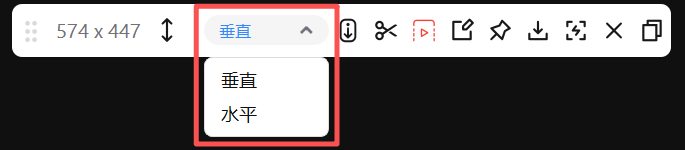 切换截图方向
如果滚动截图时不小心多截了一段,或者最后发现某些部分不需要了,不用担心,PixPin 的长截图支持裁剪,只需要把页面往回滚动到所需的范围,然后点击裁剪按钮,就能把多余的部分去掉,保留你需要的内容。注意裁剪按钮有两个,一个是裁剪上方的内容,一个是裁剪下方的内容,根据需要选择即可。
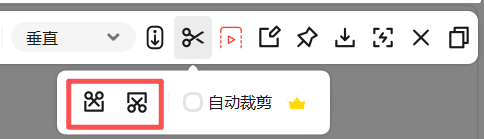 裁剪按钮
裁剪按钮
如果已经滚动到底,才发现还有内容在截图范围之外,不用担心,PixPin 的长截图窗口支持在截图时拖动,只需要按住拖拽按钮,把截图窗口往下或者往右拖动,就能继续滚动截图,直到把需要的内容都截下来为止。
电脑长截图最有价值的地方,不只是截得长,而是让完整上下文可以一次看完。下面几类场景尤其常见。
当你需要保留完整对话时,聊天记录长截图比零散截图更容易回看,也更方便转发。它适合用于需求确认、售后沟通、项目讨论纪要和证据留存。
对于聊天类内容,连续性非常重要。谁先说了什么、在哪个时间节点回应、上下文有没有被误解,往往都要依赖完整截图来判断。
帮助中心、产品介绍页、活动落地页、新闻文章和评论区,都是网页长截图的常见对象。相比只截首屏,长截图能把完整页面结构保留下来,后续无论是分享给同事,还是存进知识库,都更直观。
在电商场景里,商品卖点、价格说明、参数、评价和售后信息常常分散在同一个长页面里。做一张完整长截图,能避免来回切换多个零散图片,也方便后续横向对比不同商品。
很多在线文档、会议纪要、周报和数据报告都有明显的滚动结构。把它们做成长截图后,适合快速归档,也适合在群聊、邮件和演示材料里直接引用。
长截图的核心,并不是把页面“拉长”,而是在滚动过程中持续记录画面,再根据前后内容的重叠区域自动拼接。
简单理解,就是工具会在你滚动页面时连续取样,识别相邻画面里相同的部分,然后把重复区域合并,留下真正连续的内容。也正因为如此,滚动太快、页面异步加载太慢、悬浮层频繁变化,都可能影响最终拼接效果。
如果你发现某些页面更容易出现错位,通常不是长截图不能用,而是页面本身在滚动时不断刷新元素。例如自动播放的视频、悬浮客服、动态广告位和延迟加载模块,都会给拼接增加难度。开始前先让页面稳定下来,往往比事后修图更有效。
最快的方式是直接使用支持滚动截图的工具,而不是手动多次截图再拼接。打开页面后进入长截图模式,选定范围并滚动页面,工具会自动识别重叠区域并生成一张完整截图。
普通截图只能截当前屏幕可见区域,长截图则可以在滚动过程中把超出屏幕的内容一并保存下来,更适合网页、聊天记录和长文档。
核心流程差不多,区别主要在页面稳定性。网页可能会有悬浮导航和懒加载模块,聊天窗口则更容易受新消息、头像加载和时间分隔线影响。开始前先让界面稳定,会更容易得到连续成图。
如果是日常分享和归档,图片格式通常就够用;如果后续还要做标注、整理或贴进文档,建议保留清晰度更高的版本,避免反复压缩。
如果你经常需要保存超长网页、聊天记录、商品详情页或在线文档,长截图会比反复手动截图省事得多。它解决的不是“截图工具够不够用”,而是“怎样一次把完整信息保留下来”。
对多数用户来说,实用的做法也很简单:用 PixPin 进入滚动截图模式,先完整截下来,再做裁切和整理。这样既能减少重复操作,也更适合后续分享、归档和复用。
需要对照工具栏按钮、自动裁剪和异常排查细节时,可继续查看PixPin 长截图与滚动截图功能文档。
相关文章
 截图指南
截图指南电脑怎么截图?本文按使用场景介绍 Windows 11/10 与 macOS 的截图快捷键、操作步骤和默认保存位置,并说明如何使用 PixPin 截图、标注与贴图。
 截图指南
截图指南使用 PixPin 把截图固定在桌面:支持截图后直接贴图,也可以把剪贴板图片或本地图片钉在屏幕上,并调整大小、置顶状态和锁定状态。
 截图指南
截图指南PixPin 截图翻译怎么用?本文介绍 Windows 与 macOS 的截图翻译快捷键、工具栏和贴图入口,并说明图片到文本、图片到图片、目标语言及 API Key 设置。