
截图局部放大怎么标?用 PixPin 放大镜标注突出细节
做产品说明、设计评审或 bug 反馈时,局部细节太小很容易看不清。本文会讲清楚 PixPin 放大镜标注怎么用,以及矩形和圆形、边框粗细、连接线、放大倍数、抗锯齿和阴影等设置该怎么选。
 图像标注
图像标注做截图说明时,最常见的问题不是“没标出来”,而是“标得太多,别人还是看不懂”。一张图里如果同时出现按钮、文字、表格、提示条和侧边栏,单靠箭头、边框和文字说明,读者往往还是要自己找重点。
这时候更适合用 PixPin 的聚光灯高亮工具,把真正需要关注的区域直接凸显出来。在这篇文章里,“聚光灯”和“高亮”说的是同一个标注工具,只是叫法不同。它的核心作用不是增加更多元素,而是先弱化无关信息,再突出你真正想说明的位置。
很多人第一次做截图标注时,会先想到箭头、方框和文字说明。这些工具本身没有问题,但当一张截图里的信息密度很高时,问题就会变成:
截图标注真正要解决的,不是“我有没有做标记”,而是“对方能不能在几秒内看懂我要表达什么”。如果你的截图里重点很多,第一步通常不是继续加标注,而是先建立一个清晰的视觉焦点。
PixPin 的聚光灯高亮工具,适合用在“整张图信息很多,但只有一小块最重要”的场景。它会把重点区域保留下来,同时弱化周围内容,让读者视线自然落到你想强调的位置。
和普通边框相比,聚光灯高亮更适合复杂界面;和单纯加箭头相比,它更像是在截图里直接告诉别人“先看这里”。如果你平时会说“高亮一下这里”,也有人会说“加个聚光灯”,本质上指的就是同一个功能。
除了高亮区域本身,PixPin 的聚光灯工具还支持给高亮区域增加边框,并进一步设置边框宽度和颜色。这一点很实用,因为有些截图场景里,仅仅把区域打亮还不够,你还需要让重点范围的边界更明确,或者让不同类型的问题在视觉上更容易区分。
设计稿或线上页面里往往同时有很多视觉元素。用聚光灯高亮,可以把要修改的按钮、卡片或标题区域单独拎出来,避免评审时大家在整张图上来回找位置。
提交 bug 时,最怕的是开发看不出异常点到底在哪里。尤其是表单、后台页面和列表页,一张图里可能有很多模块。这时先用聚光灯高亮异常区域,再配一句简短说明,会比只画箭头更直接。
做功能教学时,很多步骤都需要告诉用户“下一步点哪里”。如果整张界面元素很多,高亮目标入口会比大段文字更容易理解,也能减少读者来回对照说明的时间。
无论是给客户解释操作步骤,还是在团队里确认修改位置,高亮都很适合用来快速对齐信息。尤其是跨部门沟通时,先把重点打亮,再补一句说明,效率通常更高。
如果你想快速把截图重点标出来,可以按这个顺序操作:
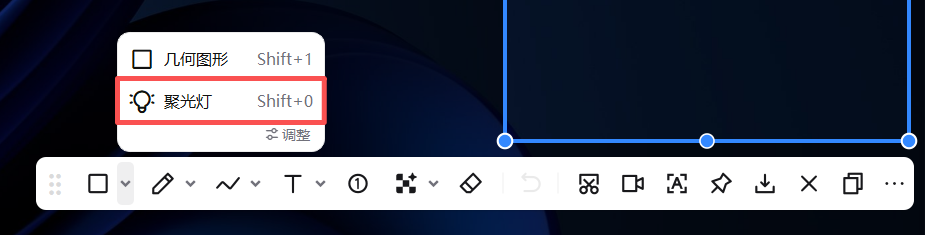 聚光灯高亮工具
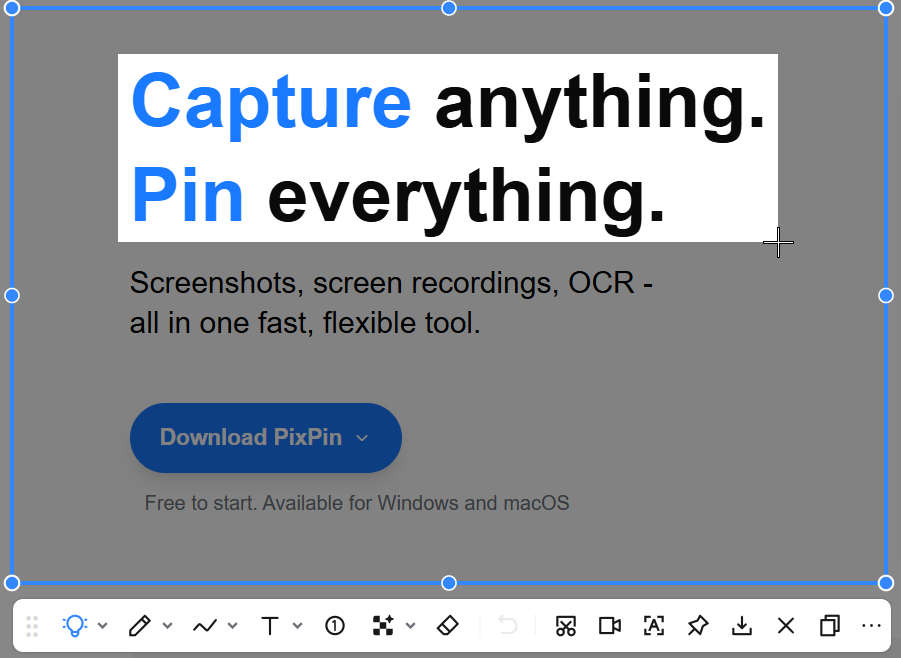 选择高亮范围
如果你发现自己已经加了很多标注,还是觉得画面很乱,通常不是工具不够,而是重点还没有被重新排序。先决定“这一张图最想表达什么”,再决定要不要补第二个高亮点,会更清楚。
给聚光灯区域增加边框,适合用在“高亮已经有了,但边界还不够清楚”的情况。尤其是背景本身颜色复杂、重点区域贴着其他元素、或者你需要强调的是一个完整模块而不是一个点时,边框会比单纯提高亮度更有效。
边框宽度通常可以这样理解:
边框颜色则更适合承担“区分类型”的作用:
要注意的是,边框设置的目的不是让截图更花,而是让重点更清楚。如果边框颜色太跳、宽度太重,反而会和高亮区域本身抢视觉焦点。
有些按钮、输入框或提示条本身就和背景颜色接近,只打高亮可能还是不够醒目。这时加一圈边框,能更明确地告诉读者“你要看的范围到这里为止”。
如果你要说明的是一个完整的设置区、信息卡片、弹窗区域或表单模块,边框会比单点高亮更适合。因为你强调的不只是某一个控件,而是整块内容。
有些后台页面、设计稿或数据面板里颜色和元素很多,高亮本身可能会被背景干扰。加上适当宽度的边框后,重点会更稳定,不容易淹没在复杂界面里。
例如设计评审时,一种颜色代表视觉层级问题,另一种颜色代表交互问题;或者在 bug 反馈里,一种颜色代表异常点,另一种颜色代表影响范围。边框颜色在这类场景里很适合承担分类作用。
如果一张图里同时高亮三四个区域,读者仍然可能不知道先看哪里。更稳的做法是先确定一个主重点,其他内容只作为辅助信息保留。
高亮区域一旦盖住太大范围,效果就会退化成“整块都重要”,最后等于没有重点。通常只保留目标按钮、字段、提示条或模块本身,会更容易理解。
如果你已经确定高亮范围比较大,又担心读者看不清边界,可以再加一层边框。这样既保留聚光灯的视觉焦点,也能让范围感更明确。
高亮解决的是“看哪里”,文字说明解决的是“为什么看这里”。一句短说明往往就够了,比如“这里的保存按钮状态错误”或者“这一项需要改成默认开启”。
如果确实需要讲多个位置,可以用编号标出顺序;如果问题本身比较复杂,直接拆成两到三张图,往往比把所有重点塞进一张截图更有效。
| 工具 | 更适合的用途 | 典型场景 |
|---|---|---|
| 聚光灯 / 高亮 | 在复杂截图里突出主要焦点 | 设计评审、Bug 反馈、教程说明 |
| 箭头 | 指向某个位置或变化方向 | 指出入口、流程走向、异常点 |
| 边框 | 圈定一个范围或模块 | 框出一个区域、组件或内容块 |
| 文字说明 | 补充背景和判断结论 | 说明为什么这里有问题 |
如果你的目标是“让别人先看到这里”,优先考虑聚光灯高亮;如果你的目标是“说明这里发生了什么变化”,再配合箭头和文字,表达会更完整。
在这篇文章里,它们指的是同一个标注工具,只是叫法不同。你可以理解成:有的人习惯说“聚光灯”,有的人习惯说“高亮”,本质上都是为了突出截图中的重点区域。
可以,但不建议一开始就标太多。通常一张图保留一个主重点、最多两到三个次重点,会更容易阅读。如果重点很多,拆图通常比继续叠加标注更清楚。
很多时候需要。高亮负责吸引视线,箭头和文字负责补充说明。三者配合得好,既能让读者快速看到重点,也能马上理解问题和结论。
当重点区域边界不清楚、背景过于复杂,或者你想强调的是一整个模块而不是单个按钮时,就很适合打开边框。如果只是做轻量提示,保持高亮本身往往就够了。
截图重点太多时,最怕的不是工具不够,而是画面里没有明确的视觉优先级。PixPin 的聚光灯高亮工具,适合先把真正重要的位置拉出来,再用最少的说明完成沟通。
如果你经常要做设计评审、问题反馈、操作教程或跨团队沟通,这种标法会比单纯画箭头和边框更省时间,也更容易让对方一眼看懂重点。
如果重点已经明确、但文字或图标本身太小,可以继续阅读用 PixPin 放大镜标注突出截图局部细节;需要快速核对所有标注工具和快捷键时,可查看PixPin 标注基础用法文档。
相关文章
 图像标注
图像标注做产品说明、设计评审或 bug 反馈时,局部细节太小很容易看不清。本文会讲清楚 PixPin 放大镜标注怎么用,以及矩形和圆形、边框粗细、连接线、放大倍数、抗锯齿和阴影等设置该怎么选。
 截图指南
截图指南电脑怎么截图?本文按使用场景介绍 Windows 11/10 与 macOS 的截图快捷键、操作步骤和默认保存位置,并说明如何使用 PixPin 截图、标注与贴图。
 截图指南
截图指南使用 PixPin 把截图固定在桌面:支持截图后直接贴图,也可以把剪贴板图片或本地图片钉在屏幕上,并调整大小、置顶状态和锁定状态。