 PixPin
Appearance
水印
TIP
水印标注位于次选区域,需要把鼠标移动到次选标记位置才能看到水印标注,如果经常使用,可以把水印标注拖动到主选区域
调整工具栏
PixPin 的水印功能可在图片上添加水印,支持设置水印的位置、大小、透明度等属性。 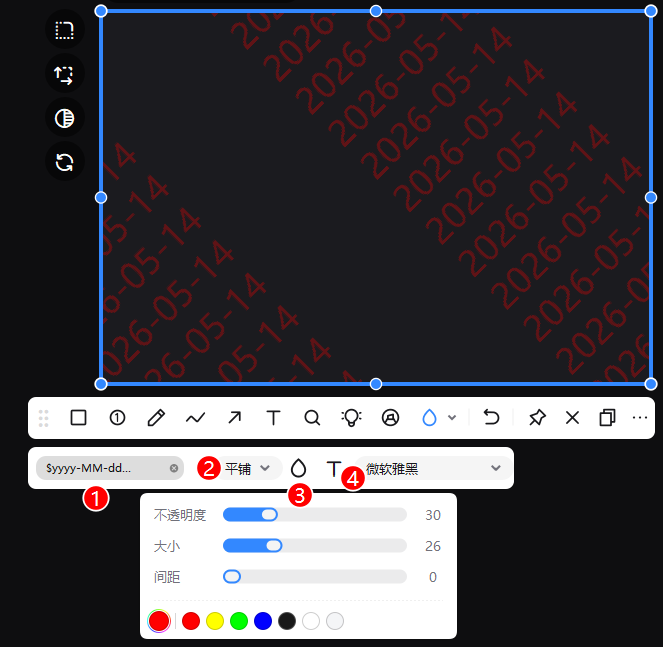
- 水印内容:点击后可直接编辑水印文本,也可以插入时间变量。
- 水印位置:用于切换水印的排列方式,当前支持平铺、右下、左下、右上、左上、上中、下中、居中。
- 水印设置:可调整水印不透明度、大小;当排列方式为平铺时,还可以继续调整水印间距。
- 水印字体:用于切换水印文本的显示字体。
使用方法
点击水印图标进入水印模式,然后点击水印内容编辑框输入水印内容。
水印内容既可以是普通文本,也可以用于展示截图时间等信息,适合在演示图、留档图或对外发送的截图中标注来源。
如需添加截图时间,可在水印栏点击「添加时间」,系统会自动插入变量 $yyyy-MM-dd HH:mm:ss$,并按当前截图时间显示时间水印。
调整水印不透明度、大小、间距
将鼠标悬停在水印内容编辑框上,可看到水印参数工具栏,通过滑块调整水印的不透明度、大小;当排列方式为平铺时,还可以继续调整水印间距。
调整水印位置
在标注工具栏上可调整水印位置,当前支持以下排列方式:平铺、右下、左下、右上、左上、上中、下中、居中。其中仅在平铺状态下才能调整间距。
常见场景
- 为对外发送的截图添加来源标识。
- 给流程图、培训图加上时间信息,便于归档。
- 使用平铺水印降低截图被直接转用的概率。