 PixPin
Appearance
v3.1.4.0 更新日志
2026年04月23日
PixPin 3.1 正式版重点加入了自动马赛克、贴图鼠标穿透、快速录制、工业条码识别等能力,适合经常做信息打码、需要连续处理多张贴图、想更快导出录屏内容,或需要识别快递单、商品码、设备标签等场景的用户。除此之外,保存、翻译、截图和 macOS 体验也同步补充了一批更顺手的更新。
下载地址
Windows
MacOS
更新说明
3.1.4.0
功能
自动马赛克标注工具
截图中遇到手机号、地址、工号、证件信息等需要快速打码的内容时,可以直接使用自动马赛克工具批量处理相同内容,减少手动逐个覆盖的操作。

开启同步操作后,可以对相同内容同时增加或删除马赛克,适合整理聊天记录、表格截图和多处重复信息的画面。
贴图鼠标穿透
贴图菜单新增鼠标穿透,适合将参考图、流程图或清单长期悬浮在桌面时减少遮挡;
如需通过键盘快速开关鼠标穿透,可在 配置 - 快捷键/动作 为“开启/关闭鼠标穿透”设置快捷键。
快速录制模式
录制新增快速录制模式,适合需要尽快导出录屏结果的场景,例如录制操作演示、提交问题复现过程或快速保存一段短视频内容。
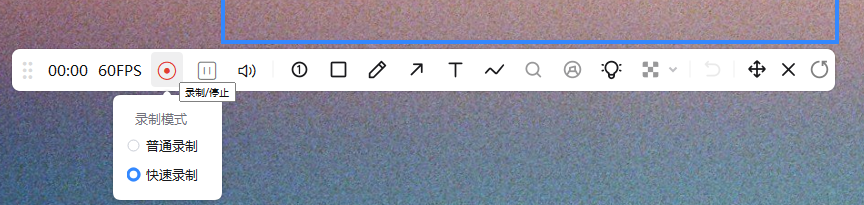
录制完成后,会跳过回放并直接导出后退出。
使用提醒
使用快速录制前,需要先确定保存位置。
- 只能导出 MP4 视频格式。
- 不能添加鼠标和键盘动画。
- 不能编辑视频边界和音量大小。
【会员】工业条码识别能力
会员现已支持更多工业条码识别类型,包括但不限于 Code128、EAN13、UPCA、Code39、DataMatrix、PDF417,适合整理快递单、仓储标签、设备铭牌和商品编码等内容。
配合现有识别流程,可以更方便地从复杂截图中提取各类常见条码信息。
- 【贴图】在贴图上按下 Tab,可将焦点快速切换到另一张贴图
- 【贴图】现在在 VS Code 上复制的文件也能贴图了
- 【标注】自动马赛克支持同步操作,可对相同内容同时增加或删除马赛克
- 【翻译】翻译对话框可选择是否显示原文
- 【MacOS】MacOS 也支持文件贴图了
- 【聚光灯】Ctrl + 滚轮可以调整聚光灯描边
设置
- 【贴图】增加贴图默认置顶或不置顶的设置,配置 - 贴图 - 贴图窗口置顶
- 【贴图】支持在贴图非置顶时显示任务栏图标,并新增对应显示设置,配置 - 贴图 - 贴图取消置顶时显示任务栏图标
优化
- 【标注】序列号标注增加手动设置序号
- 【录制】延时截图或录制时会有明确的倒计时指示
- 【录制】优化快速播放时的声音效果
- 【截图】减少截图时开启截图音效的卡顿
- 【保存】新版保存对话框在弹出时焦点默认位于文件名上,可快速修改后按下回车保存
- 【保存】保存对话框的路径标签增加编辑按钮
- 【保存】新增“同名覆盖”确认弹窗,避免误操作导致文件被覆盖
- 【翻译】MacOS 系统的翻译快捷键调整为 Option + Q
- 【表格识别】提高表格识别的准确性
- 【识别】优化二维码识别的体验
- 【截图】在开启圆角截图时,鼠标移动到截图区域的角点附近会出现圆角控制点