 PixPin
Appearance
贴图分组
贴图组允许用户创建并切换不同的贴图集合,以便根据需要展示不同的贴图。
用户可创建多个贴图组,每组可包含不同的贴图。切换贴图组时,显示的贴图也随之改变。每组拥有独立的屏幕贴图和历史贴图,新建贴图归属于当前显示的贴图组,关闭的贴图仍属于原贴图组,仅在该组下操作恢复时才会重新显示。此功能便于用户在不同工作场景下展示不同的贴图,提高工作效率。
创建贴图组
PixPin 初始化时会自动创建一个默认贴图组,未创建并切换到新贴图组前,所有贴图均归属于默认贴图组。可通过托盘菜单的「贴图组」选项创建新贴图组。 
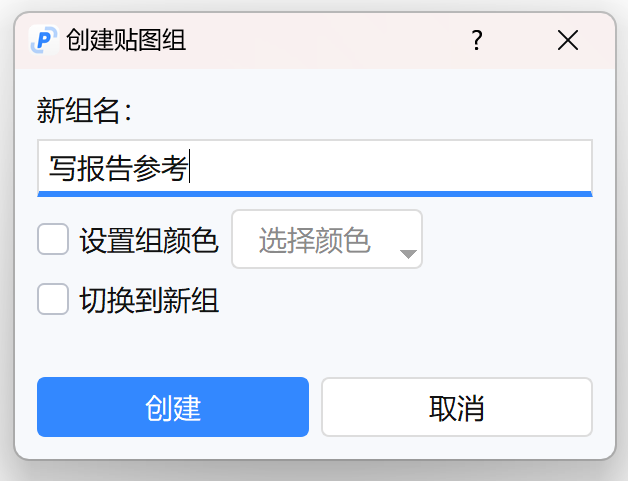
组名
创建贴图组时需设置名称,以便区分不同的贴图组。贴图组名称不可重复。
设置组颜色
可为贴图组指定颜色标签,以便在切换时更直观地区分。此设置为可选项。
切换到新组
勾选此选项可在创建新贴图组后立即切换到该组,否则保持当前贴图组不变。
贴图组颜色
可为每个贴图组设置不同的颜色标签,以便在切换时更直观地区分。在不同贴图组下,贴图窗口的阴影颜色也会随之改变(若未设置颜色标签,则显示为当前主题颜色)。
切换贴图组
需要切换到其他贴图组时,可通过托盘菜单或快捷键操作。
托盘菜单切换贴图组
通过托盘菜单的「贴图组」选项切换到其他贴图组。菜单中会显示所有已创建的贴图组,选择目标组即可切换。 
快捷键切换贴图组
切换贴图组的默认快捷键为 Ctrl + ~(截图快捷键左侧的键),可在 配置 - 快捷键/动作 中修改。 按下快捷键后默认切换到下一个贴图组,如需继续切换可再次按下快捷键,也可不松开 Ctrl 键,多次按 ~ 键选择其他组。

快捷键设置建议
建议设置包含辅助键(Ctrl、Win、Shift、Alt)的组合键。使用带辅助键的组合键时,只要保持辅助键不松开,切换界面会保持显示,可多次按下主键选择其他组。 若快捷键不带辅助键,则切换界面将在按下主键后保持 2 秒,2 秒内再次按下快捷键可继续选择下一个贴图组,否则切换到当前选中的贴图组。
贴图组右侧的计数显示
在贴图组菜单或切换界面中,贴图组标题右侧会以 1/2 的格式显示两个数字,分别表示该组当前屏幕上的贴图数量和总贴图数量(屏幕贴图 + 历史贴图)。
移动贴图到其他贴图组
在贴图上右键点击,选择「移动到贴图组」,然后选择目标贴图组即可。 
管理贴图组
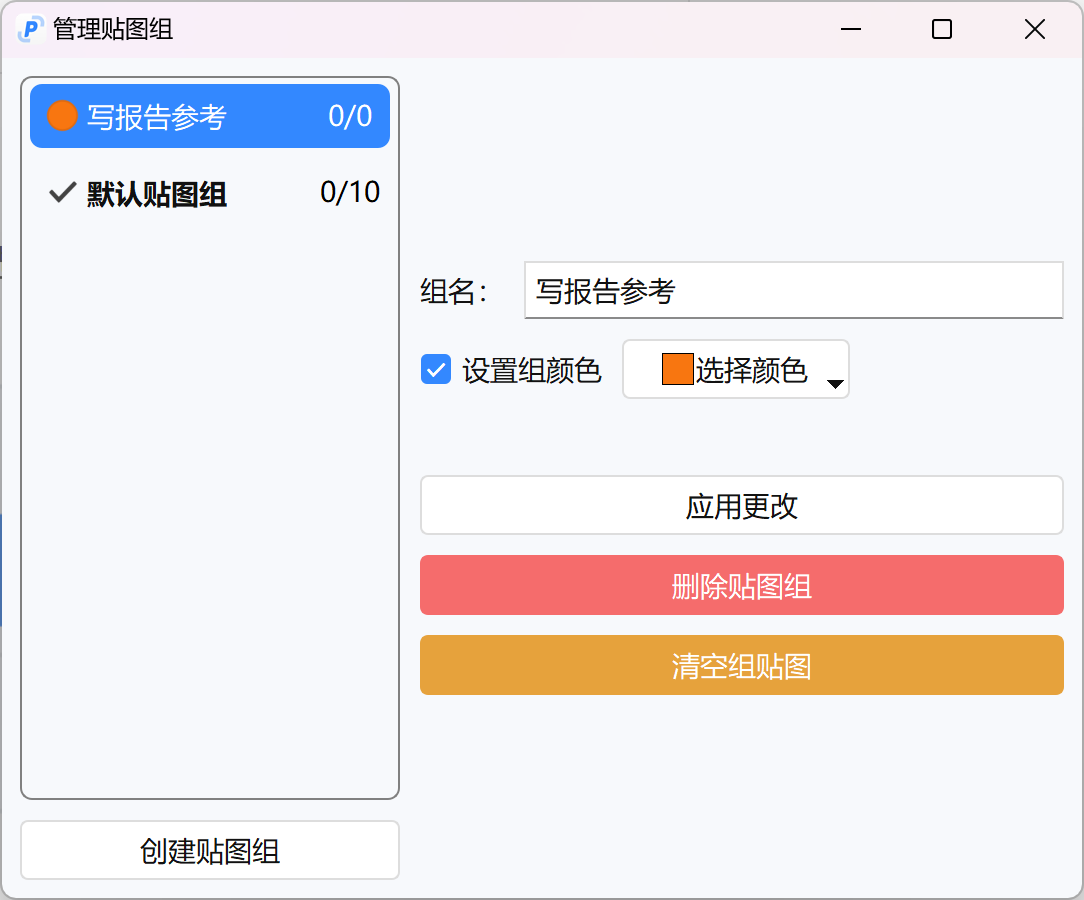
如需修改贴图组的名称、颜色标签,或删除、调整贴图组顺序,可在托盘菜单的「贴图组」选项中选择「管理贴图组」。 
修改贴图组标题/颜色标签
选中目标贴图组,在右侧编辑框中修改名称和颜色标签,然后点击「应用更改」。
删除贴图组
选中要删除的贴图组,点击「删除贴图组」按钮。
删除贴图组注意事项
删除贴图组会删除该组下的所有贴图(包括屏幕贴图和历史贴图),删除后不可恢复,请谨慎操作。也可在删除时选择将贴图移动到其他贴图组。 
清空贴图组
如仅需清空某个贴图组的贴图,选中目标贴图组后点击「清空贴图组」按钮。清空操作会删除该组内的所有屏幕贴图和历史贴图。
修改贴图组顺序
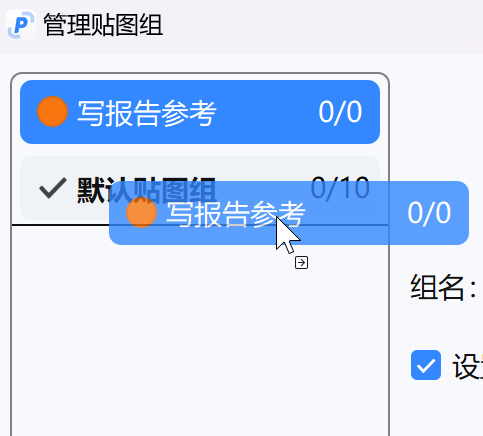
拖拽贴图组标题即可调整顺序。