 PixPin
Appearance
图像贴图
图像贴图有以下三种来源:
贴图来源
截图时直接贴图
在截图工具栏中点击贴图按钮,图片会直接贴到屏幕上,不会保存到剪贴板。
从剪贴板获取图像
在截图时选择复制到剪贴板,或在其他应用中复制图像后,按贴图快捷键 Ctrl + 2 进行贴图。
从文件中获取图像
复制图片文件到剪贴板,然后按 Ctrl + 2 进行贴图。支持 PNG、JPG、BMP、WebP、AVIF 等格式。
贴图位置说明
- 通过 PixPin 截图复制或直接贴图时,贴图位置与截图位置一致
- 从剪贴板或文件贴图时,默认显示在屏幕中央
- 可通过「配置」→「贴图」→「贴图显示位置」修改默认位置
图像贴图功能菜单
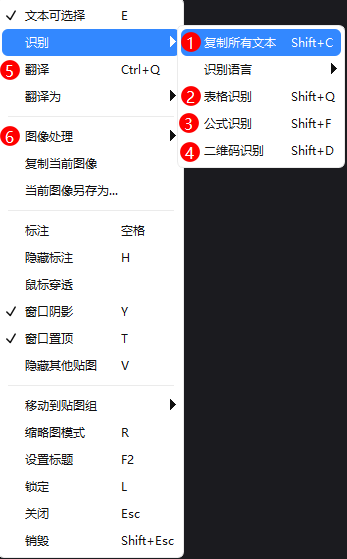
图像贴图提供了丰富的功能,以下介绍六种常用功能:
快捷键提示
部分功能的快捷键均可在配置中自定义。熟练使用快捷键后,通过截图 Ctrl + 1 → 贴图 Ctrl + 2 → 功能快捷键,即可快速完成操作。
OCR 文字识别
图像贴图时,PixPin 会自动识别图片中的文字。识别后可以:
- 鼠标移动到文字上进行选择和复制
- 按住鼠标左键拖拽文字到其他软件
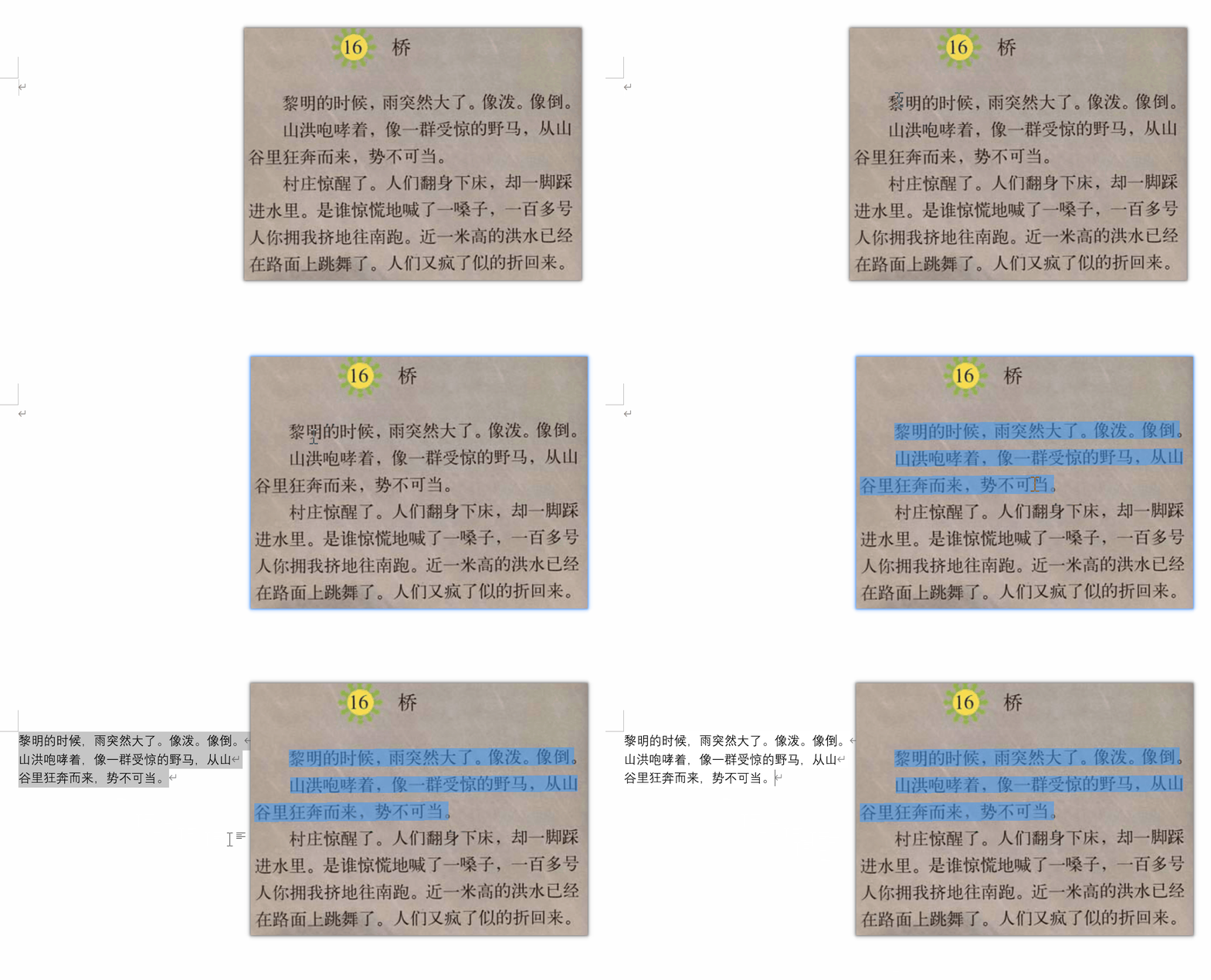
- 对文字图像使用快捷键
Shift + C复制所有识别到的文字到剪贴板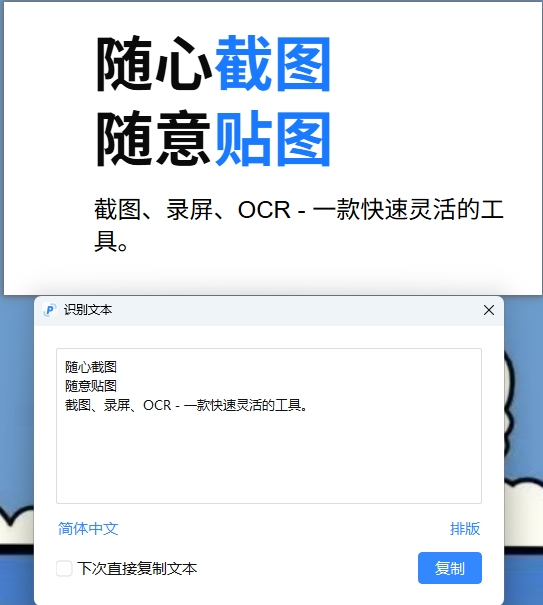
表格识别
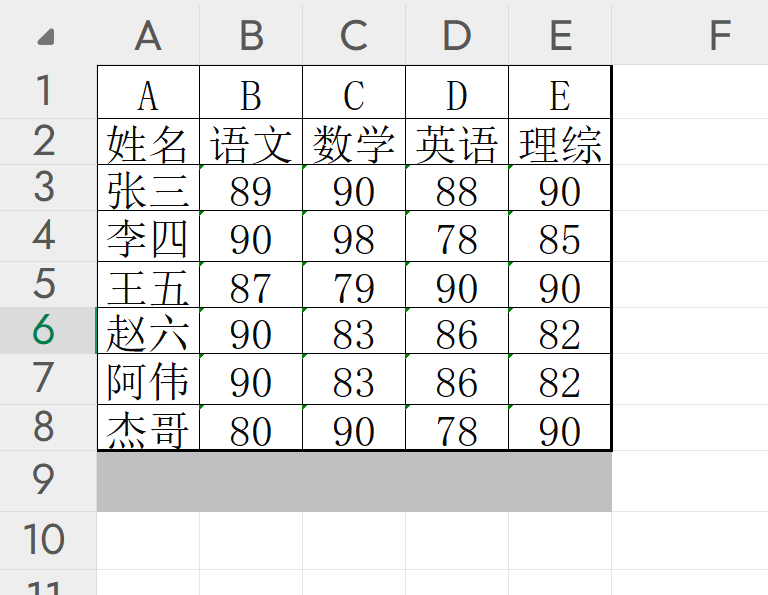
当需要将表格图片的数据直接转换为 Excel 记录时,可以使用表格识别功能。
使用示例:
原始表格图片:
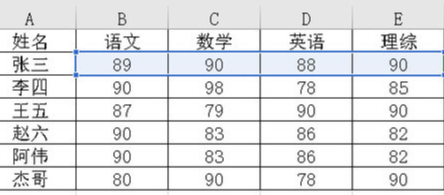
识别结果:

打开Excel:
公式识别
LaTeX 公式识别功能可以快速提取图片中的数学公式。
详细使用方法请参阅:公式识别
二维码识别
1.截图时识别二维码(手动启用模式下快捷键为Q)
2.对贴图识别二维码(快捷键为Shift+D)
配置-截图-二维码检测模式 可选 完全禁用 手动启用 自动启用 直接显示内容
单个二维码:
识别结果会显示在单个结果框中。如果内容是链接,会显示"打开链接"按钮,点击可直接访问。
截图单个 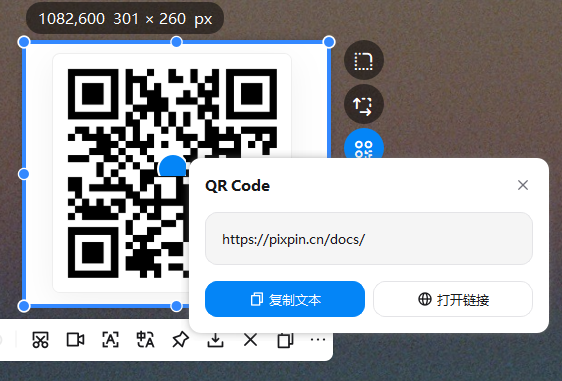
贴图单个 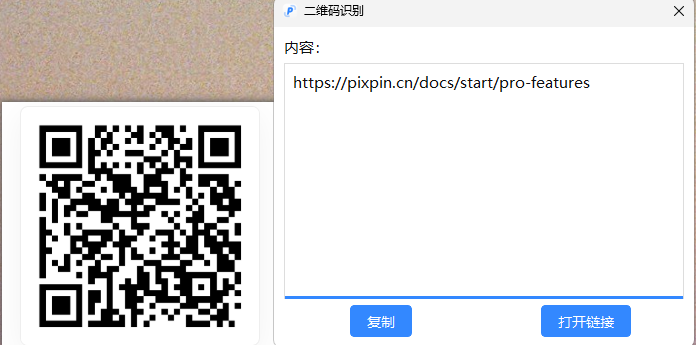
多个二维码:
左侧显示二维码列表,可选择单独查看每个二维码。非链接内容仅显示复制按钮。
截图多个 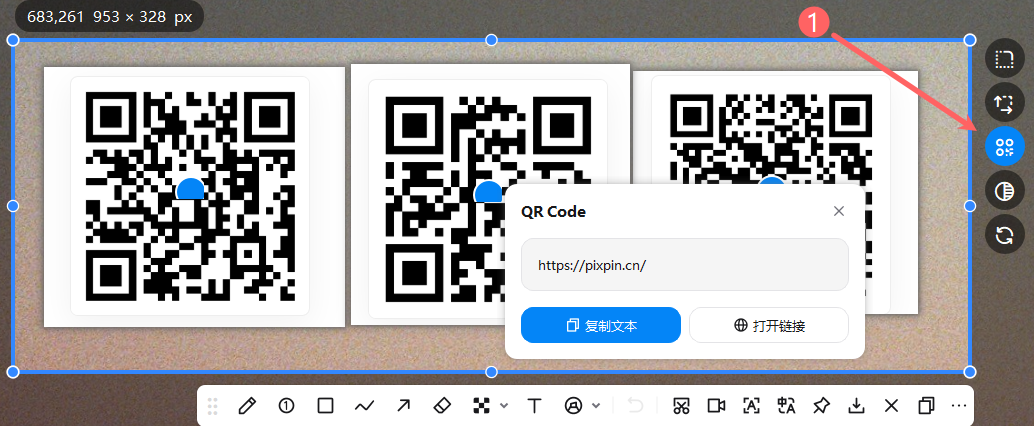
贴图多个 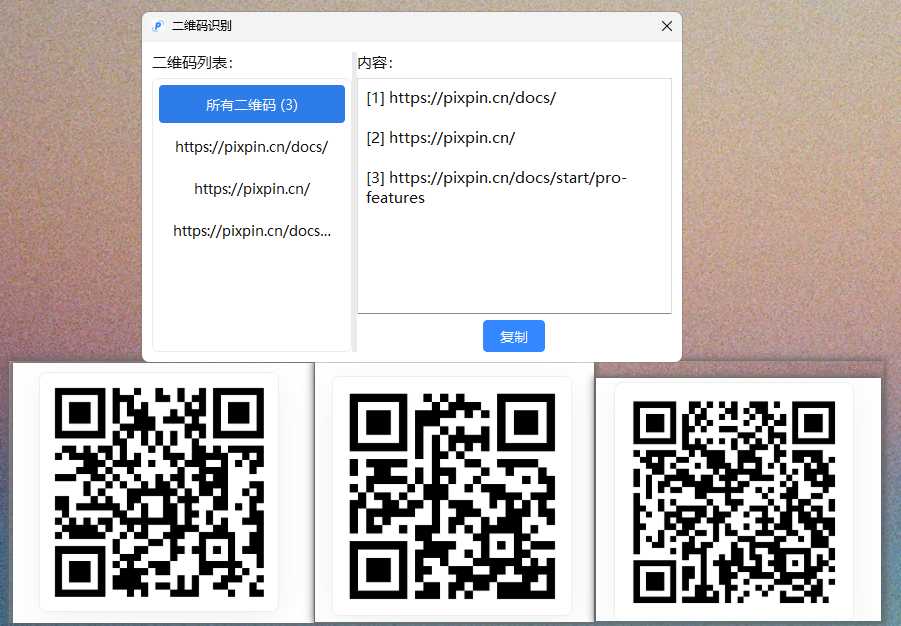
翻译
支持图片翻译功能,可将图片中的内容翻译为指定语言。
详细使用方法请参阅:翻译
图像处理
图像贴图的右键菜单提供多种图像处理功能,也可以通过快捷键快速调用。
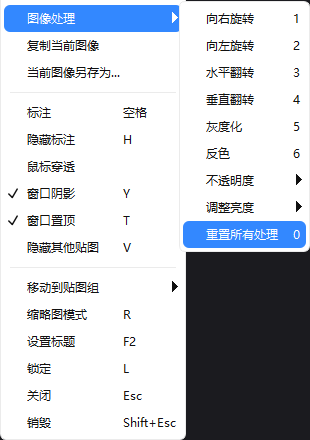
可用功能:
旋转
- 快捷键:向右旋转
1,向左旋转2 - 每次旋转 90 度
- 快捷键:向右旋转
翻转
- 快捷键:水平翻转
3,垂直翻转4 - 以图像中心线为轴进行翻转
- 快捷键:水平翻转
灰度化
- 快捷键:
5 - 将彩色图像转换为黑白图像
- 快捷键:
反色
- 快捷键:
6 - 将图像颜色反转(负片效果)
- 快捷键:
调整不透明度
- 快捷键:增加不透明度
】,减少不透明度【 - 每次调整 10% 不透明度
- 快捷键:增加不透明度
调整亮度
- 快捷键:增加亮度
7,减少亮度8 - 每次调整 10% 亮度
- 快捷键:增加亮度
重置所有处理
- 快捷键:
0 - 将图像恢复到原始状态,撤销所有处理效果
- 快捷键:
TIP
Ctrl + 鼠标滚轮滑动可以调节图片的不透明度
设置贴图透明度后,保存和复制的图片也会带上当前透明度。
裁切
在图像贴图上按住右键拖动选区,可直接裁切贴图。裁切后可通过 Ctrl + S 或其他保存方式保存裁切后的图片。
如需完全裁切(不能恢复),可在裁切状态下通过右键菜单选择「裁剪」。