 PixPin
Appearance
PixPin 会员
PixPin 的绝大部分功能都是免费的,同时为了更好地维护和持续开发,PixPin 推出了会员服务,会员可以使用部分专属功能。如果这些功能对你有帮助,可以通过托盘菜单进入配置,选择账号/会员页面开通会员,非常感谢你的支持!
全局鼠标
可以在其他程序上通过辅助键 + 鼠标拖动来执行 PixPin 的截图相关操作。
截图并贴图的演示

默认设置
win + 鼠标左键拖动:截图并贴图
win + 鼠标中键拖动:截图并复制图像
win + 鼠标右键拖动:截图并复制识别到的文本
可以在设置界面设置更多的全局鼠标操作 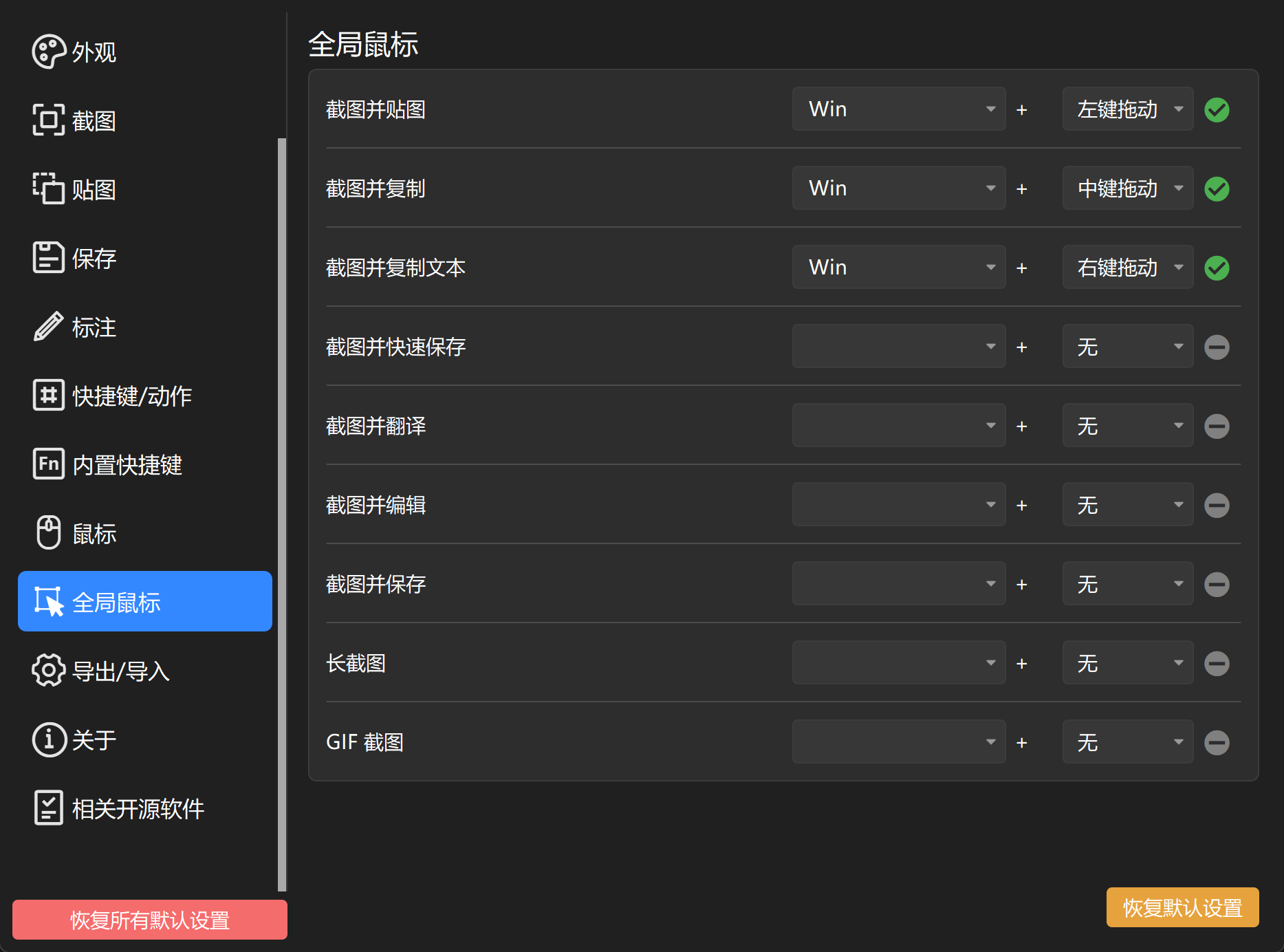
图像贴图标注时选择文本范围
所有 PixPin 用户在截图时使用标注工具,可以用右键点击自动选择 UI 元素的范围。
而会员在图像贴图标注时,也可以使用右键自动选择鼠标指向的文本。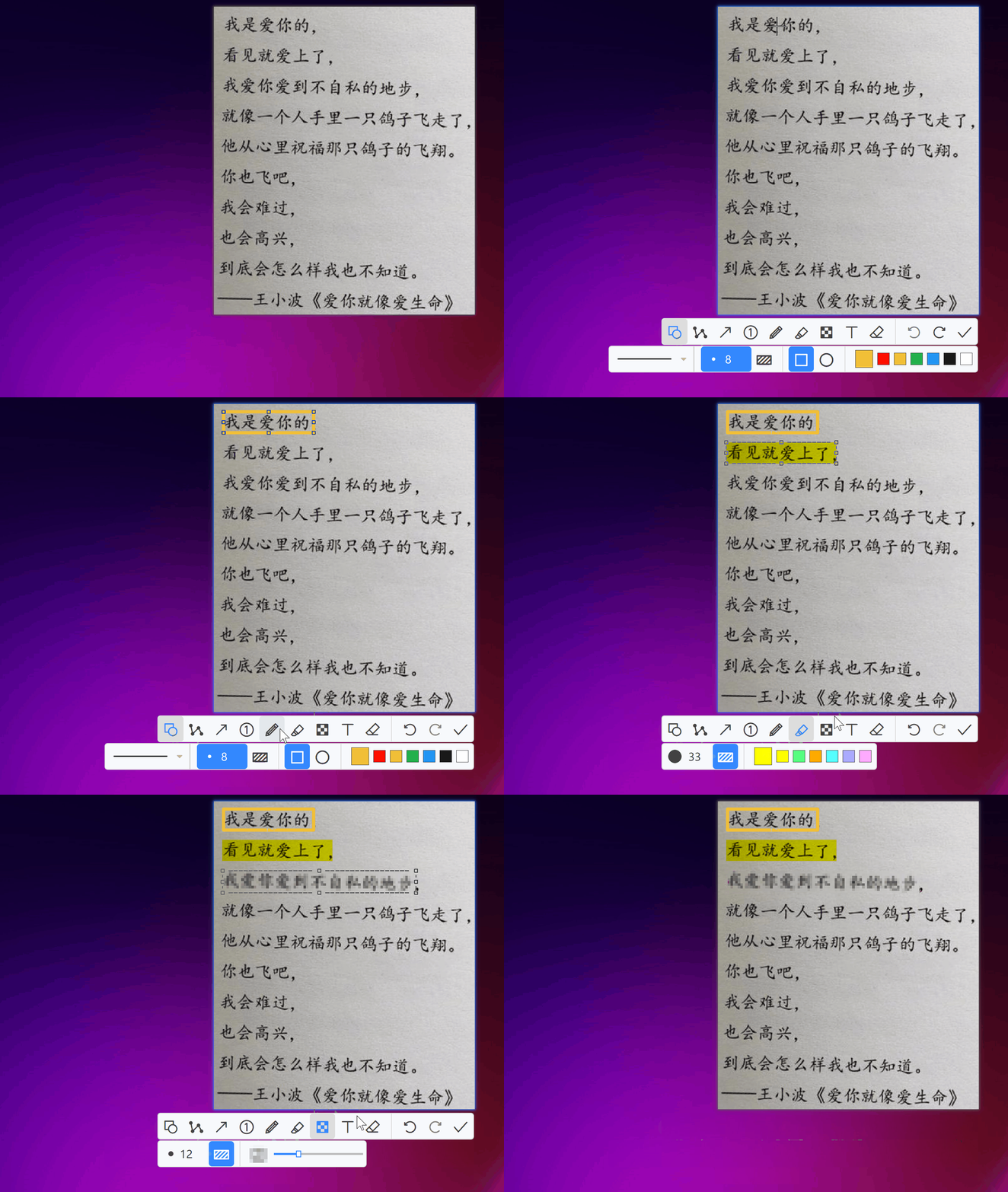
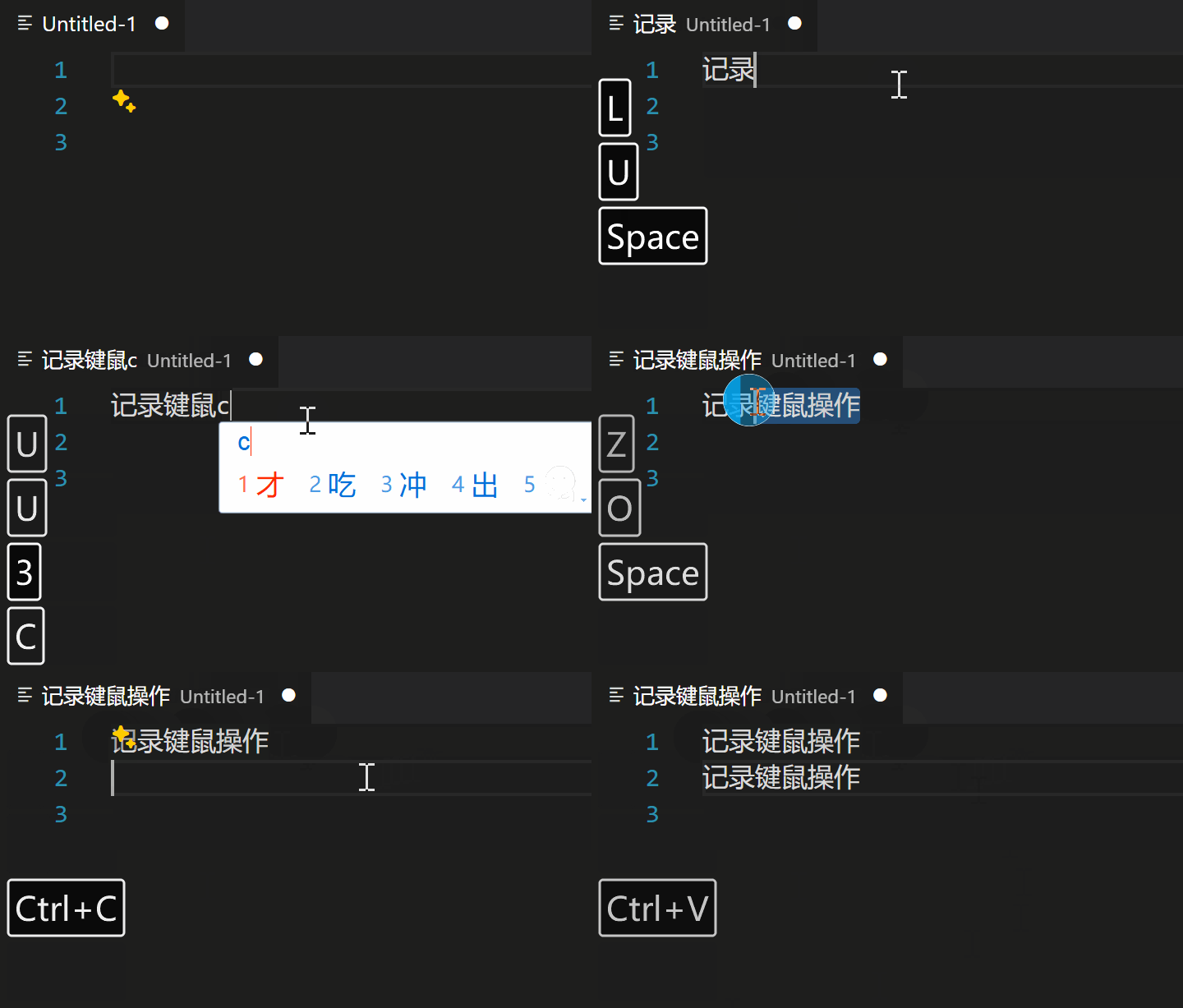
录制屏幕时记录鼠标/键盘操作
PixPin 会员在使用屏幕录制功能时,可以设置是否记录鼠标或键盘的操作,也可以在有可用摄像头时使用摄像头画中画。 
- 记录鼠标
- 记录键盘
- 调整鼠标动画速率
- 摄像头画中画录制
录制效果
图像翻译/文本翻译
会员用户可以在文本贴图和图像贴图上通过右键菜单或翻译快捷键 Ctrl + Q 使用翻译功能。 3.0 起 PixPin 引入 AI 大模型翻译,当前可在 配置 - 系统 - 翻译 - 翻译模式 中选择「图片到文本」或「图片到图片」。
截图时通过快捷键翻译
通过右键菜单翻译
云端配置同步
会员用户的配置可自动同步到云端,方便在不同设备上使用相同的配置。 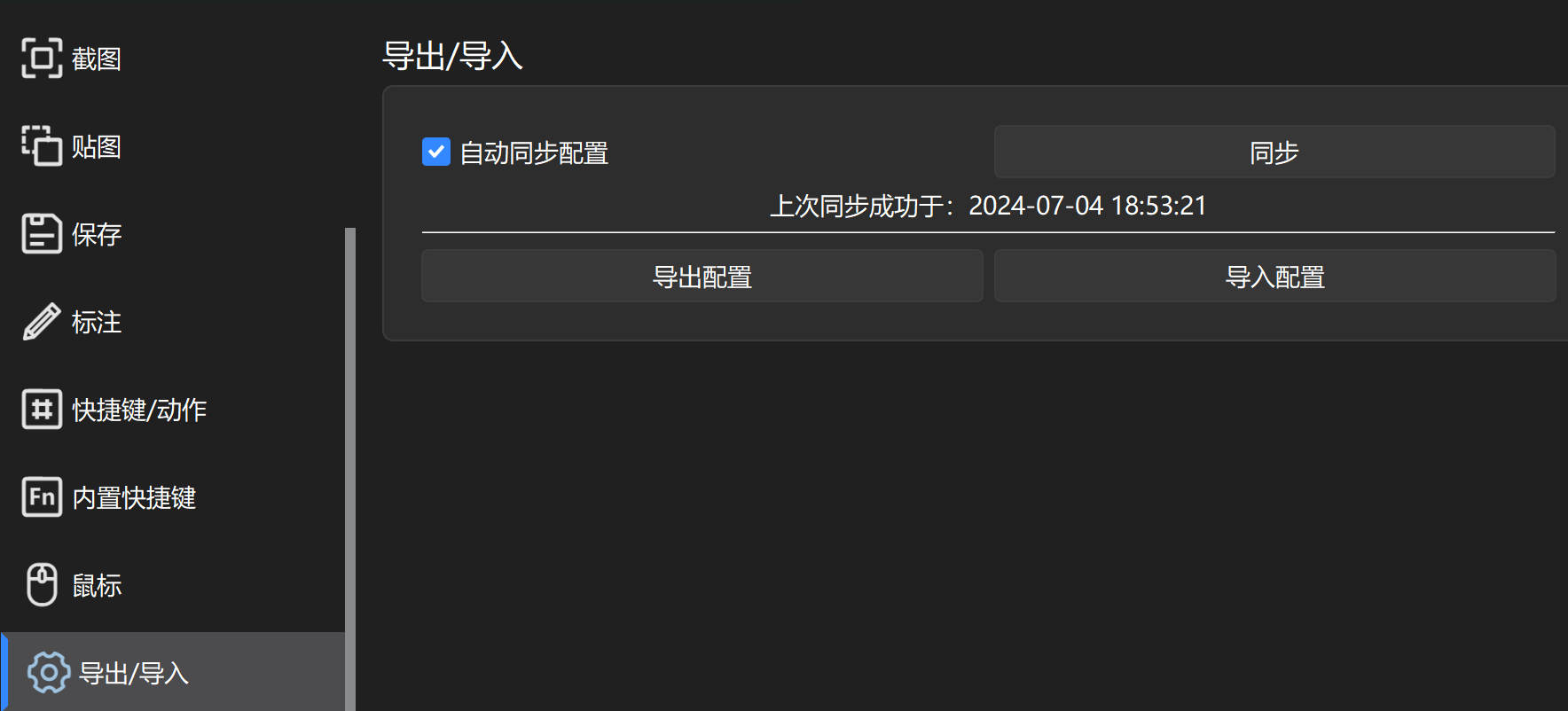
WARNING
由于不同设备的目录结构(如桌面文件夹、文档文件夹等)可能不一致,快速保存和自动保存的路径不会同步到云端,这两个路径在每个设备上独立设置。
更多会员功能
- 表格识别:截图后按
Shift + Q,或贴图后通过右键菜单识别表格并导出 Excel。 - LaTeX 公式识别:截图后按
Shift + F,或贴图后通过右键菜单识别公式。 - 智能擦除:在马赛克标注中切换到智能擦除模式,自动填充背景。
- 长截图自动裁剪:检测到反方向移动时自动裁剪多余内容。
- 保存编码预览与 PDF 选项:导出前预览编码效果,保存 PDF 时可设置页边距和分页。
- 多语种文本识别与工业条码识别:支持更多 OCR 语言,以及 Code128、EAN13、UPCA、Code39、DataMatrix、PDF417 等条码。