
录屏怎么显示按键和鼠标点击?软件操作演示制作教程
介绍制作软件操作演示时,如何在录屏中记录并显示键盘按键、鼠标点击位置和操作顺序,以及怎样在导出前检查呈现效果。
 截图指南
截图指南使用 PixPin 做截图翻译时,Windows 按「Ctrl+1」、macOS 按「Control+1」框选屏幕上的外语内容,再按对应的翻译快捷键,即可在结果窗口查看图片文字翻译。PixPin 的屏幕翻译会处理当前截图选区内的全部内容,不会持续实时翻译整个屏幕;选区可以覆盖局部区域或全屏,内容越多,识别和翻译通常需要更长时间。
如果电脑尚未安装 PixPin,可以先下载 PixPin,安装后按照下面的完整步骤使用截图翻译工具。
打开 PixPin 的翻译设置:
Configuration > System > Translate配置 > 系统 > 翻译在这里可以选择翻译模式和默认目标语言。
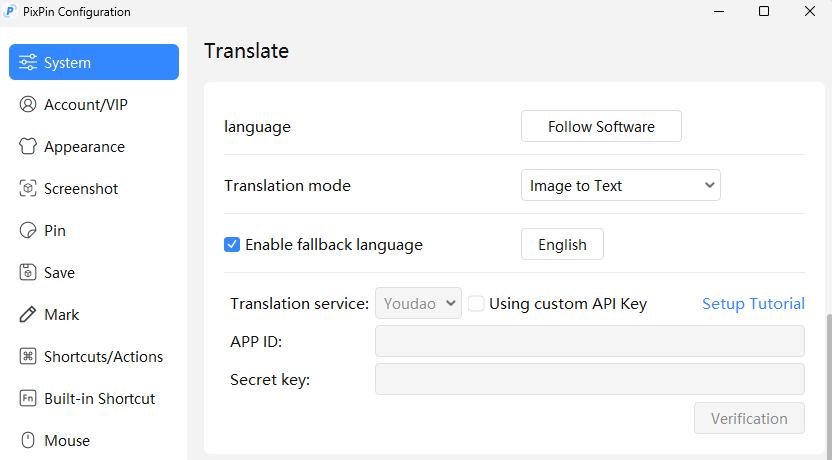 PixPin 截图翻译的语言和翻译模式设置
两种图片翻译模式的服务和结果形式不同:
| 翻译模式 | 使用条件 | 结果形式 |
|---|---|---|
| 图片到文本 | 会员可用,使用会员专属的大模型翻译 | 在翻译结果窗口中查看文本和图片,可切换原图与译图 |
| 图片到图片 | 会员可用;非会员配置百度翻译开放平台或有道翻译 API Key 后可用 | 使用百度翻译开放平台或有道翻译服务处理图片翻译 |
从翻译准确度和结果显示效果来看,更推荐会员使用图片到文本模式。会员可以在两种模式之间选择;非会员只能使用图片到图片模式,并需要自行配置百度翻译开放平台或有道翻译的 API Key。
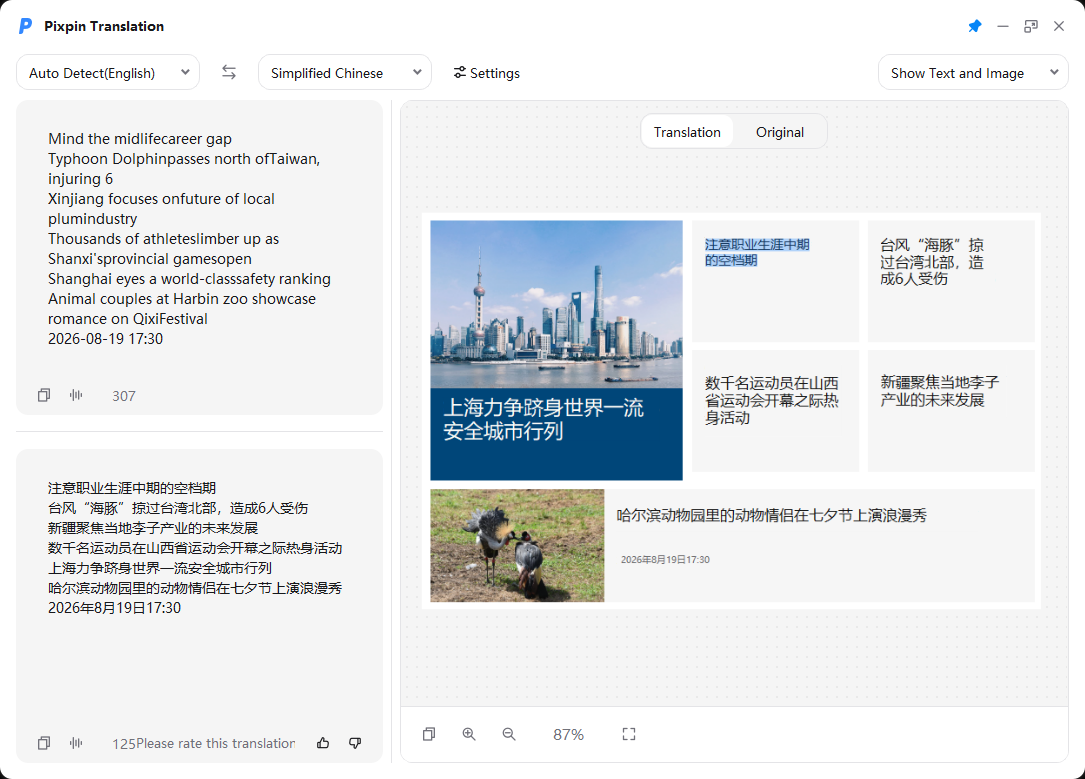 PixPin 图片到文本模式的图文对照翻译结果
PixPin 3.5.0.8 及之后的版本中,图片到文本模式支持对照翻译。结果窗口可以同时显示文本和图片,并通过 Translation 和 Original 切换内容。选择 Translation 后,译文会显示在原图文字对应的位置;这个效果仅显示在翻译结果窗口中,不会修改原图片文件。
PixPin 3.5.0.8 之前的版本中,图片到文本模式只显示翻译文本,不会在图片区域显示翻译结果。
配置中的目标语言会作为每次翻译使用的默认目标语言。在图片到文本模式的翻译结果窗口中,也可以临时调整本次翻译的目标语言,该操作不会取代配置中的默认选择。
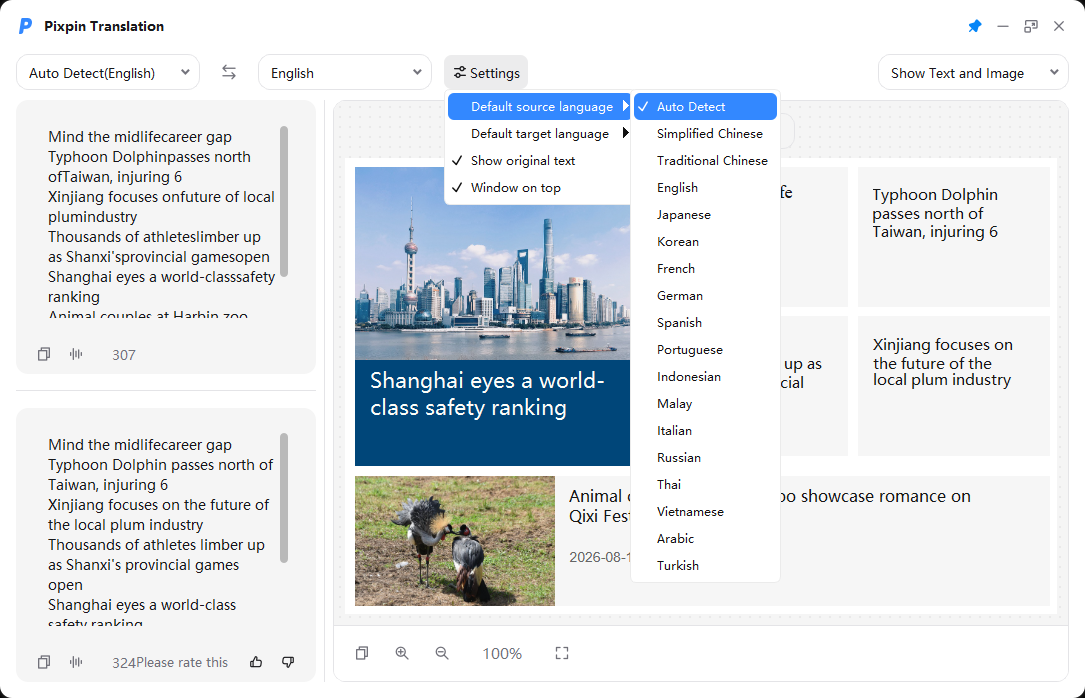 PixPin 翻译窗口的源语言和目标语言菜单
当前可以设置以下目标语言,实际选项名称以 PixPin 界面显示为准:
| Follow Software | Simplified Chinese | Traditional Chinese |
| English | Japanese | Korean |
| French | German | Spanish |
| Portuguese | Indonesian | Malay |
| Italian | Russian | Thai |
| Vietnamese | Arabic | Turkish |
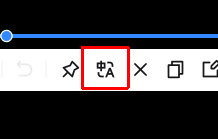 PixPin 截图工具栏中的翻译按钮
翻译完成后,可以在结果窗口中调整显示内容:
Show Text and Image:同时显示文本与图片。Show Image Only:仅显示图片。Show Text Only:仅显示文本。窗口左上角可以调整源语言和目标语言。翻译窗口分为 Text 和 Image 两个部分,左侧显示文本,右侧显示图片。在图片区域中,可以使用鼠标滚轮调整缩放比例,也可以直接选中图片中的文字。
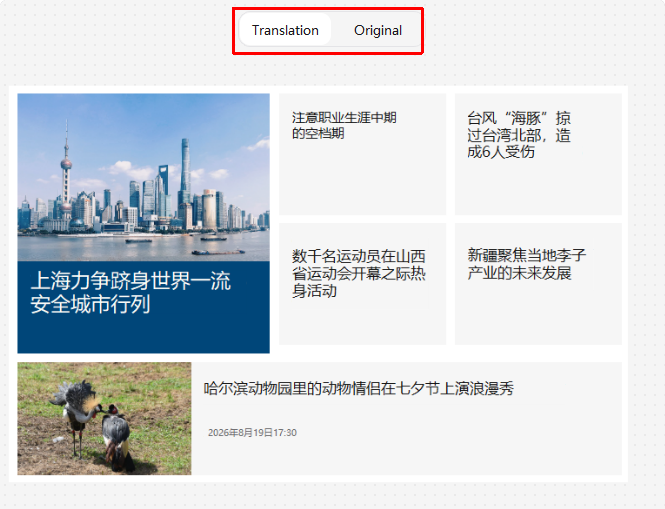 PixPin 翻译结果窗口的 Translation 和 Original 切换按钮
在图片区域点击 Translation,可以查看显示在原图文字对应位置的译文;点击 Original,可以切换回原始图片。如果识别出的原文有误,还可以手动修改原文并重新翻译。
会员用户无须配置 API Key,可以直接使用翻译功能,并在图片到文本和图片到图片两种模式之间选择。
非会员用户可以在 PixPin 中配置自己的有道翻译或百度翻译开放平台 API Key,但只能使用图片到图片模式。配置时请按照相应的 Setup Tutorial 操作,并在服务商平台开启图像翻译和文本翻译功能。翻译次数和额度以 API 服务商的规则为准。
图片到文本模式支持的语言比图片到图片模式更多,大多数语言都可以翻译。源语言和目标语言的具体可选范围,请以当前翻译窗口中的列表为准。
不一样。Windows 的翻译快捷键为「Ctrl+Q」,macOS 的翻译快捷键为「Option+Q」。进入截图时,Windows 使用「Ctrl+1」,macOS 使用「Control+1」。
PixPin 3.5.0.8 及之后的版本中,图片到文本模式可以在结果窗口内将译文显示到原图文字对应的位置,并可通过 Original 和 Translation 切换查看。该显示效果不会修改原图片文件。
可以先检查图片是否模糊、分辨率是否过低、选区中是否包含无关内容,以及当前语言是否受支持。如果无法改善图片清晰度或选区内容,可以在 PixPin 翻译结果窗口中手动修改原文,再重新翻译。
使用 PixPin 完成截图翻译的基本流程是:框选屏幕内容,使用快捷键或工具栏启动翻译,再在结果窗口查看和调整图片文字翻译结果。会员用户更适合选择图片到文本模式;非会员用户可以配置百度翻译开放平台或有道翻译 API Key,使用图片到图片模式。
需要翻译网页、软件界面或无法复制的图片文字时,可以下载 PixPin并按本文步骤开始使用;需要处理可复制的长文本或复杂背景中的部分文字时,文本翻译更合适。
相关文章
 截图指南
截图指南介绍制作软件操作演示时,如何在录屏中记录并显示键盘按键、鼠标点击位置和操作顺序,以及怎样在导出前检查呈现效果。
 截图指南
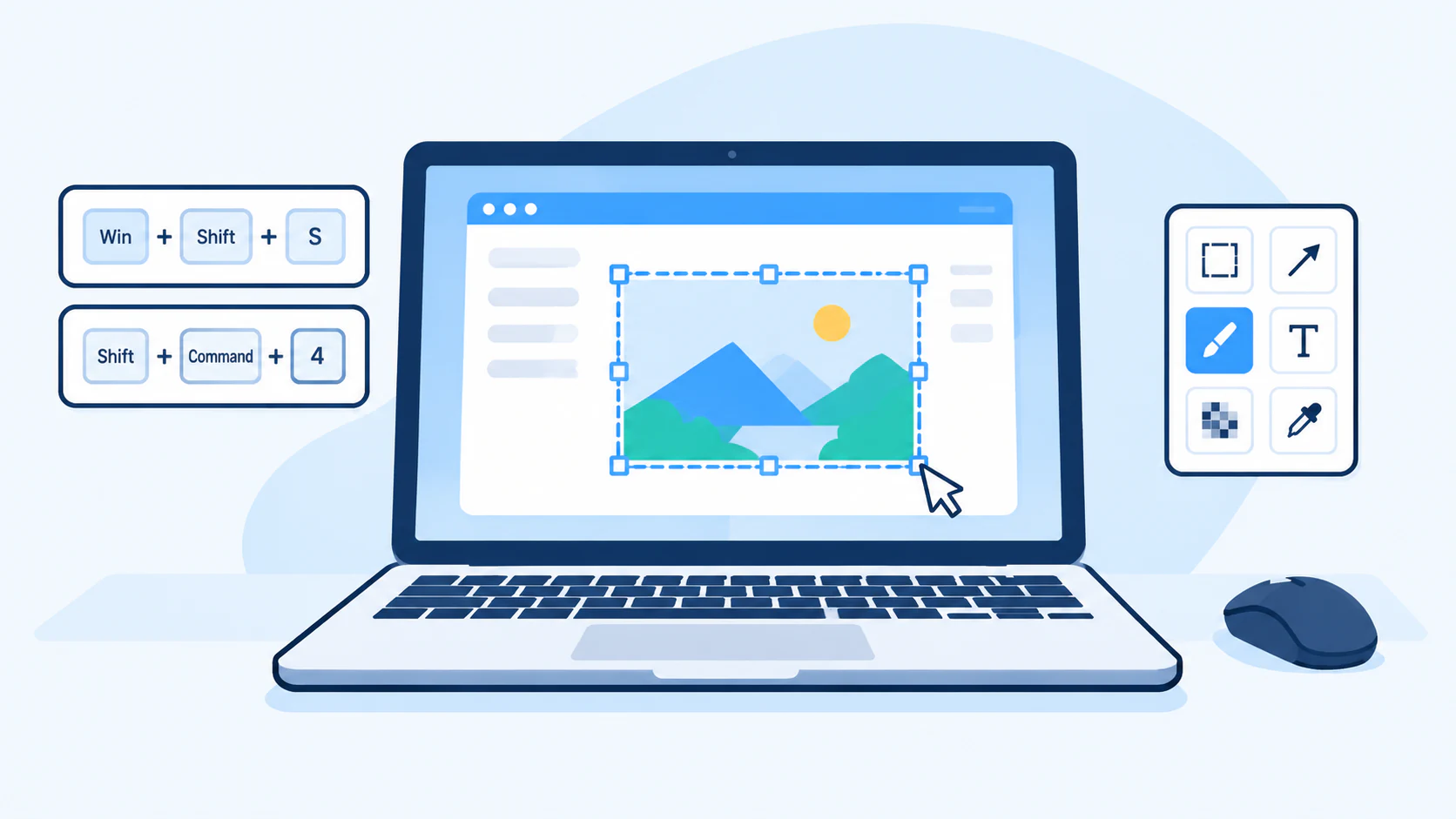
截图指南电脑怎么截图?本文按使用场景介绍 Windows 11/10 与 macOS 的截图快捷键、操作步骤和默认保存位置,并说明如何使用 PixPin 截图、标注与贴图。
 截图指南
截图指南使用 PixPin 把截图固定在桌面:支持截图后直接贴图,也可以把剪贴板图片或本地图片钉在屏幕上,并调整大小、置顶状态和锁定状态。