
录屏怎么显示按键和鼠标点击?软件操作演示制作教程
介绍制作软件操作演示时,如何在录屏中记录并显示键盘按键、鼠标点击位置和操作顺序,以及怎样在导出前检查呈现效果。
 截图指南
截图指南要把截图固定在桌面,可以先用 PixPin 框选截图,再按贴图快捷键或点击「固定到屏幕」。截图会作为独立贴图留在屏幕上,方便在其他窗口中对照查看。PixPin 的贴图工具也支持剪贴板图片和本地图片文件。
本文所说的「固定在桌面」,是让图片作为贴图显示在屏幕上。贴图可以移动、缩放、置顶和关闭,与设置系统桌面壁纸的操作不同。
下文中的 PixPin 快捷键在 Windows 上使用「Ctrl」,在 macOS 上对应「Control」。复制文件时仍使用各平台的系统复制快捷键,即 Windows 的「Ctrl+C」和 macOS 的「Command+C」。
想继续查看贴图缩放、透明度、鼠标穿透等完整操作,可以参考贴图功能文档。
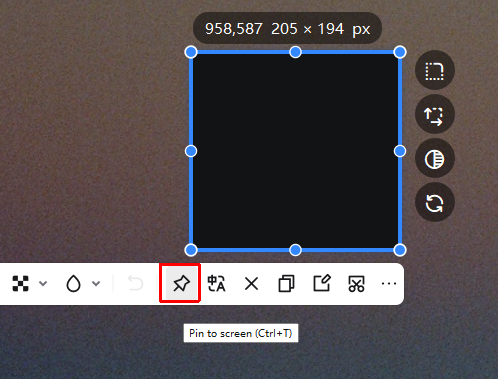 在 PixPin 截图工具栏中点击固定到屏幕按钮
图:截图工具栏中的图钉图标是「固定到屏幕」按钮。
如果想把图片钉在屏幕上,可以直接对选中的本地文件使用贴图快捷键,也可以先复制文件再贴图。
推荐直接贴图:
也可以先复制文件:
如果电脑尚未安装 PixPin,可以先下载 PixPin,安装后选择上面任一方法把截图或图片固定在屏幕上。
按住鼠标左键拖动可以调整贴图位置,使用鼠标滚轮可以缩放贴图。
按「T」或在贴图右键菜单中切换「窗口置顶」,可以改变截图置顶状态。按「Y」或在右键菜单中切换「窗口阴影」,可以选择是否显示阴影。
在贴图上按住鼠标右键拖动,可以框选需要显示的范围并进入缩略图模式。缩略图模式不会真正裁剪原图;按住「Shift」并使用鼠标左键拖动,可以调整缩略图显示的内容。如果需要真正裁剪图片,可以在缩略图模式下打开右键菜单并选择「裁剪」,裁剪后无法恢复原图。
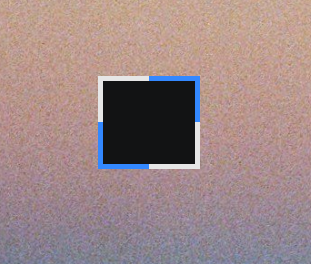 在 PixPin 贴图上按住鼠标右键框选缩略图显示范围
图:蓝色边框表示框选后的缩略图显示范围。
贴图缩放到较大尺寸时,需要调用 CPU 进行计算,因此可能出现一定程度的卡顿。当贴图尺寸超出屏幕时,PixPin 默认会自动调小缩放,以减少卡顿。
自动缩小后的贴图并非原始画质。如果需要恢复原始画质,使用鼠标时可以按鼠标中键快速重置贴图;在 macOS 触控板上,可以双指轻点重置。
如果不希望贴图超出屏幕时自动缩小,可以前往「配置」→「贴图」→「贴图过大时自动缩小」,关闭该选项。关闭后,将较大的贴图放大或移出屏幕时,可能更容易出现卡顿。
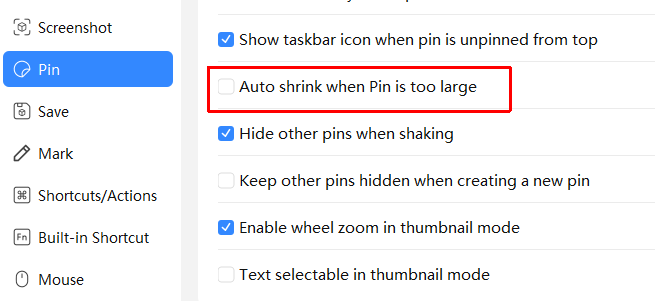 PixPin 配置中的贴图过大时自动缩小选项
图:该选项位于 PixPin 的贴图配置页面。
焦点在贴图上时,按「L」或在贴图右键菜单中选择「锁定」,即可锁定贴图。锁定后无法移动、缩放或调整透明度,可以避免误操作。
贴图分为关闭和销毁。焦点在贴图上时,Windows 按「Ctrl+W」、macOS 按「Control+W」,或者按「Esc」,可以关闭贴图。关闭的贴图会进入历史记录,Windows 按「Ctrl+3」、macOS 按「Control+3」可以重新打开。
Windows 按「Ctrl+D」、macOS 按「Control+D」会销毁贴图。销毁的贴图不会进入历史记录,无法通过贴图历史恢复。
贴图可以移动、缩放、置顶和关闭,桌面壁纸不能作为独立窗口移动。
贴图默认置顶。激活贴图后按「T」可以取消置顶;也可以前往「配置」→「贴图」→「贴图窗口置顶」,取消新建贴图默认置顶。
可以拖动贴图调整位置,也可以开启「鼠标穿透」,直接操作贴图下方的内容。开启「鼠标穿透」后,贴图透明度默认会降低。「鼠标穿透」默认没有快捷键,可以前往「配置」→「快捷键/动作」自行设置。
关闭的贴图可以从历史记录恢复,销毁的贴图无法恢复。
Windows 和 macOS 都可以前往「配置」→「快捷键/动作」和「配置」→「内置快捷键」查看相关设置。
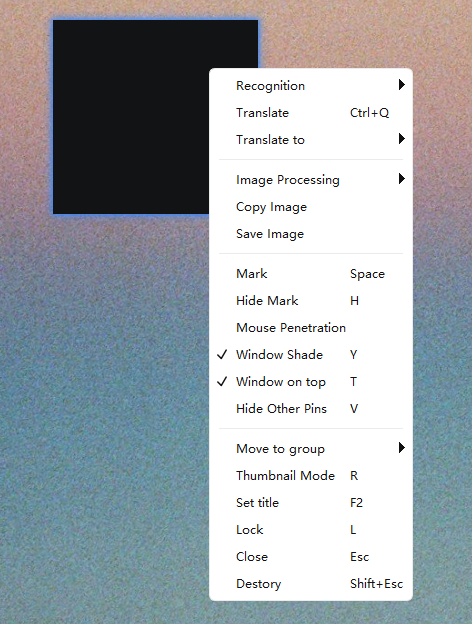 PixPin 贴图右键菜单中的窗口置顶、锁定、关闭和销毁选项
图:贴图右键菜单提供置顶、阴影、鼠标穿透、锁定、关闭和销毁等操作。
使用 PixPin 贴图时,可以把截图、剪贴板图片或本地图片文件固定在桌面。完成贴图后,可以调整位置和大小、切换截图置顶或阴影、进入缩略图模式、锁定贴图,并从历史记录恢复已关闭的图片。贴图超过屏幕尺寸时会默认自动缩小,需要查看原始画质时可以快速重置贴图。
相关文章
 截图指南
截图指南介绍制作软件操作演示时,如何在录屏中记录并显示键盘按键、鼠标点击位置和操作顺序,以及怎样在导出前检查呈现效果。
 截图指南
截图指南电脑怎么截图?本文按使用场景介绍 Windows 11/10 与 macOS 的截图快捷键、操作步骤和默认保存位置,并说明如何使用 PixPin 截图、标注与贴图。
 截图指南
截图指南PixPin 截图翻译怎么用?本文介绍 Windows 与 macOS 的截图翻译快捷键、工具栏和贴图入口,并说明图片到文本、图片到图片、目标语言及 API Key 设置。